
うちレシピ
ブラウザで開くだけ。アプリストアからのダウンロードも会員登録もいりません
レシピを集めて登録。
もう献立に迷わない。
登録したレシピを、スマホを触らずに調理できる形に整えます。
献立の提案、カロリーや材料費の概算、買い物メモの作成まで。
- 広告なし
- 会員登録なし
- 月額なし
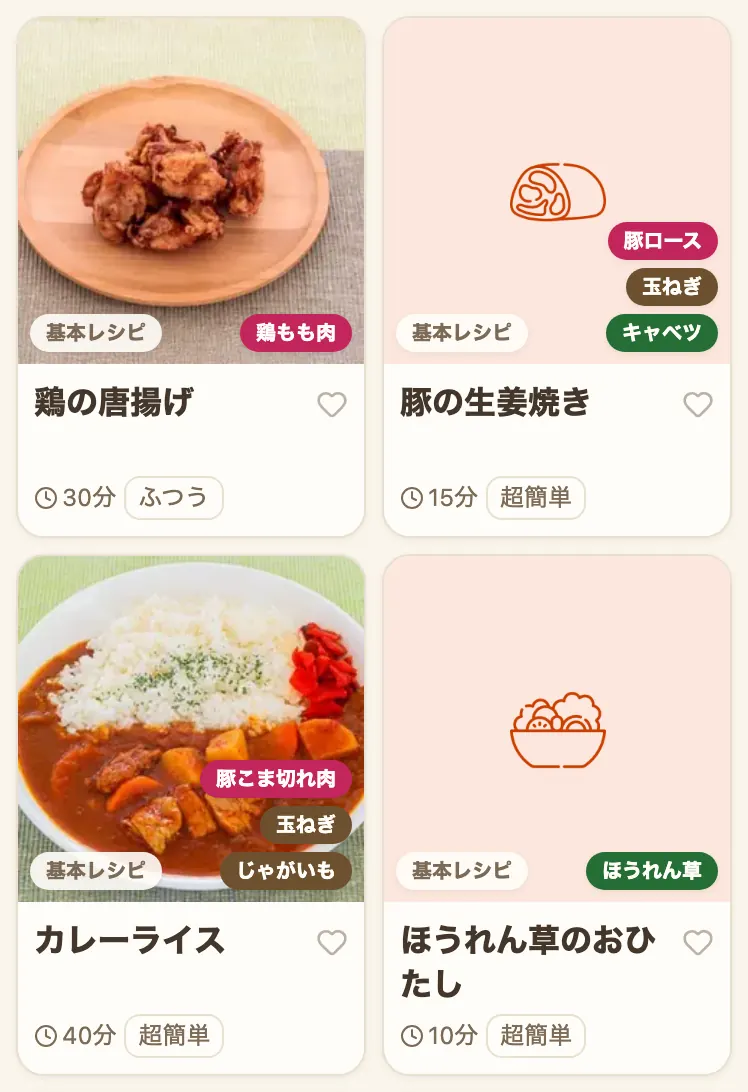
最初から基本のレシピが100品以上入っています
こんなこと、ありませんか
- 今日の夕ご飯
何にしよう?
毎日考えるの疲れた - 前に作ったあのレシピ
どこにやったっけ - 手が濡れていて
スマホにさわれない - 最近カロリーが気になる
うちレシピなら、このような困りごとを解決できます。
好きなレシピを登録する
URLを貼るだけで、レシピが登録できる
登録のしかたは3つあります。
1. URLから取り込む
レシピページのURLを貼ると、料理名・材料・手順・写真が自動で入ります。多くのレシピサイトのページから取り込めます。
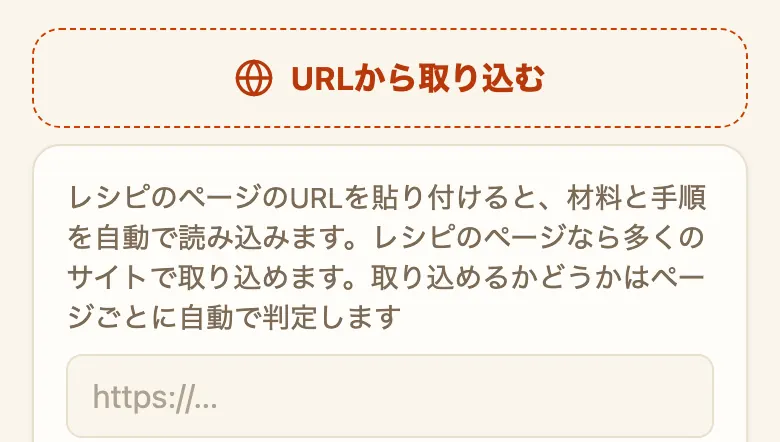
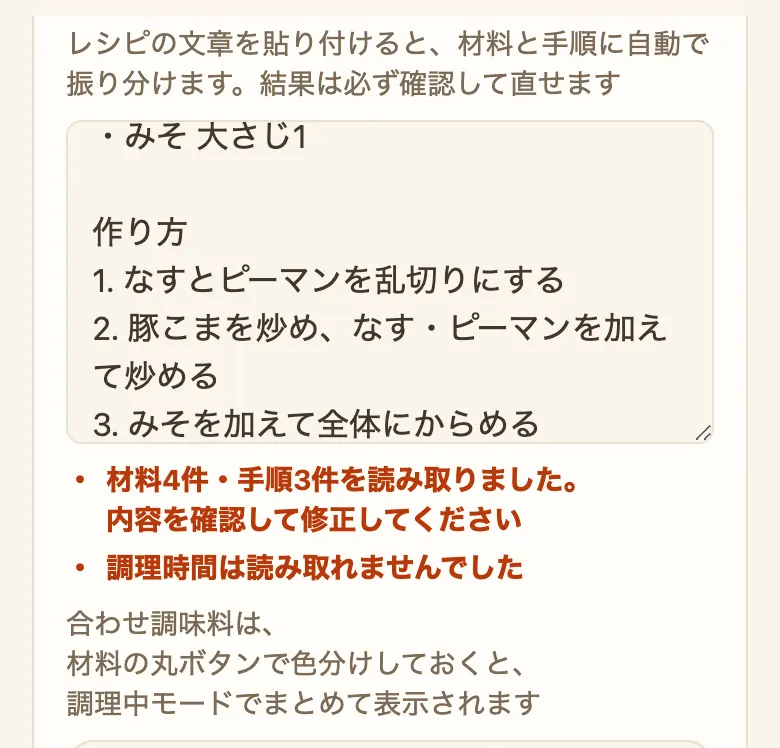
2. 文章を貼り付ける
材料と作り方がまとまった文章を貼ると、材料と手順に自動で振り分けます。URLで取り込めなかったページも、文章を貼れば登録できます。
3. 手入力する
家で作ってきた味も、1行ずつ書いて残せます。写真はカメラやアルバムから付けられます。
登録すると、あとは自動
- 栄養と材料費: 材料から、1食あたりのカロリー・野菜量・材料費を計算します
- 主菜・副菜の判定: 料理名から料理の種別を選び、献立の提案に使います
- 手順の時間はタイマーに: 手順の中の「15分」が、調理中モードのタイマーになります
- 人数分の計算: 2人分のレシピを5人分にすると、材料の分量も一緒に変わります
- 写真がなければアイコン: 料理の種類のアイコンが付いて、一覧に同じ形で並びます
ページによっては取り込めないことがあります。そのときは文章の貼り付けか手入力でご登録ください。
レシピの登録を詳しく →無料で登録できるレシピは30品までです。
登録したレシピで、できること 1
献立を提案
「日」「週」の献立を組めます。決まっていない日は、まとめて提案させることもできます。
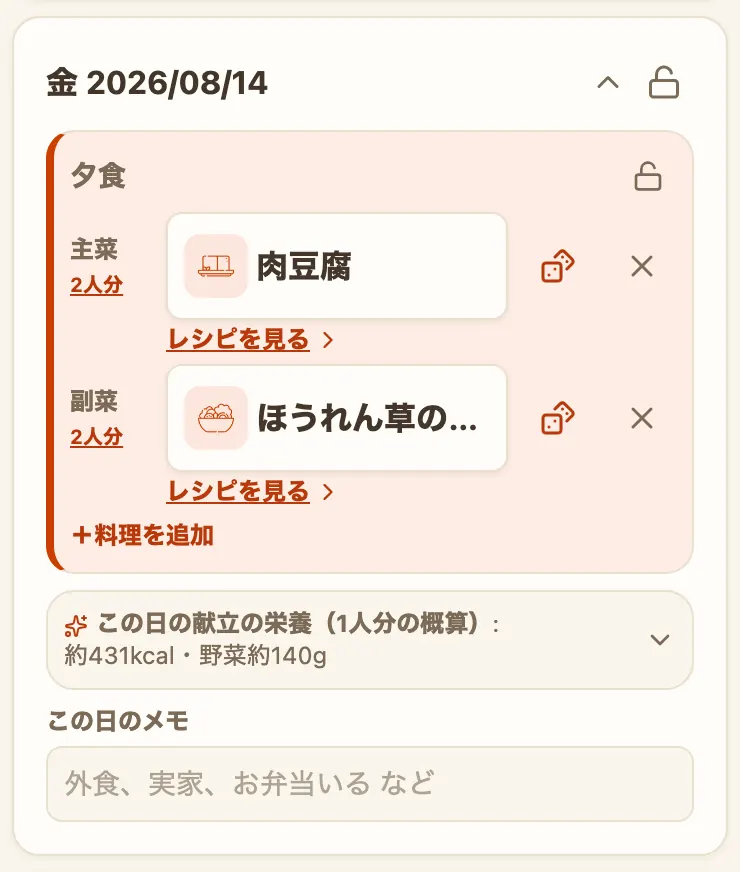
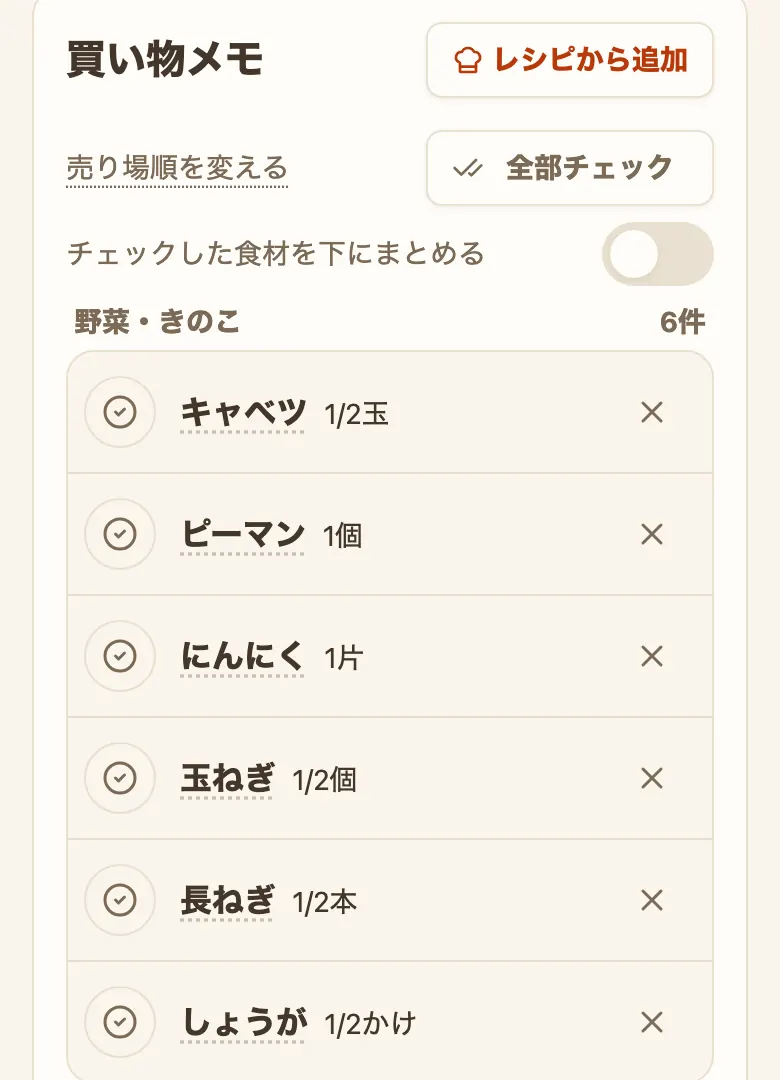
献立から、買い物メモが自動で作れます
入れた料理の材料が集まり、スーパーの売り場順に並びます。
在庫で「ある」にした食材は下書きに表示しないので、二度買いを避けられます。
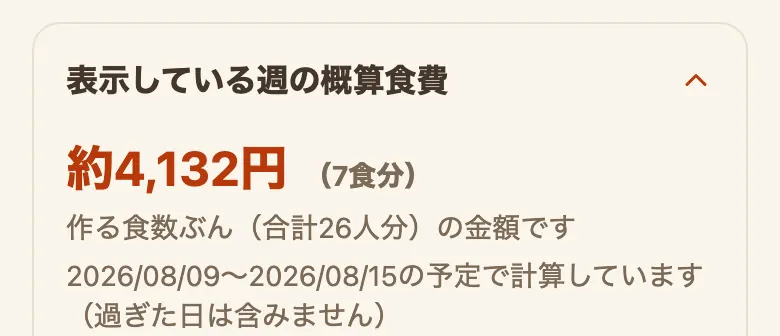
週の概算食費
献立に入れた料理から、その週の食費の目安を表示します。
登録したレシピで、できること 2
調理中モードで、料理に集中
登録したレシピは、調理中モードで開けます。手順を1つずつ大きな文字で表示するので、少し離れたところからでも読めます。
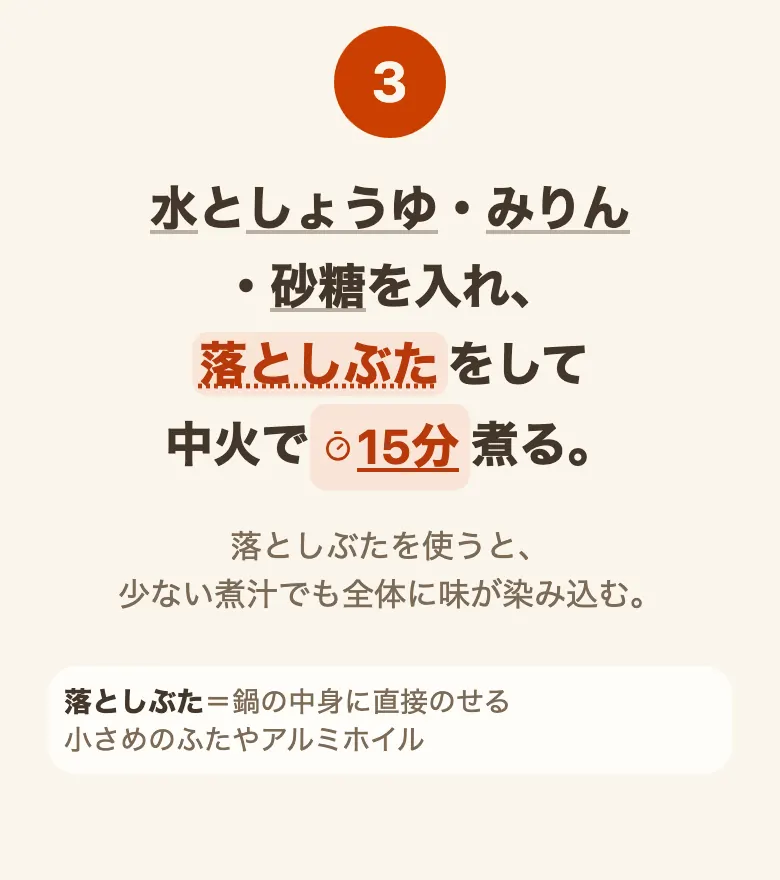
- 手順の拡大表示: 1画面に1手順。いま何番目かが分かります
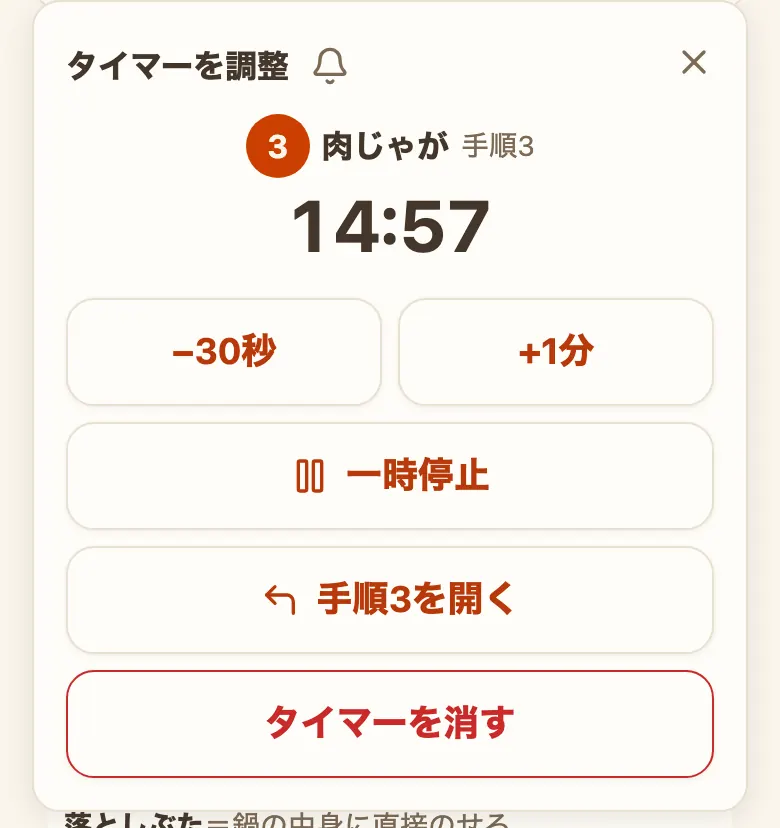
- タイマー: 手順の中の「15分」を押すと始まります。煮ている間に別のタイマーも追加できます
- 声で操作・読み上げ: 「次へ」で次の手順へ、「タイマー」で時間をはかります。手順を読み上げることもできます
- 画面が暗くならない: レシピ詳細と調理中モードを開いている間は、画面の自動消灯を止めます
声での操作と画面の自動消灯を止める働きは、対応しているブラウザで使えます。
登録したレシピで、できること 3
自動計算で、栄養と材料費を把握
材料を入れておくと、1食あたりのカロリーと材料費を概算で表示します。
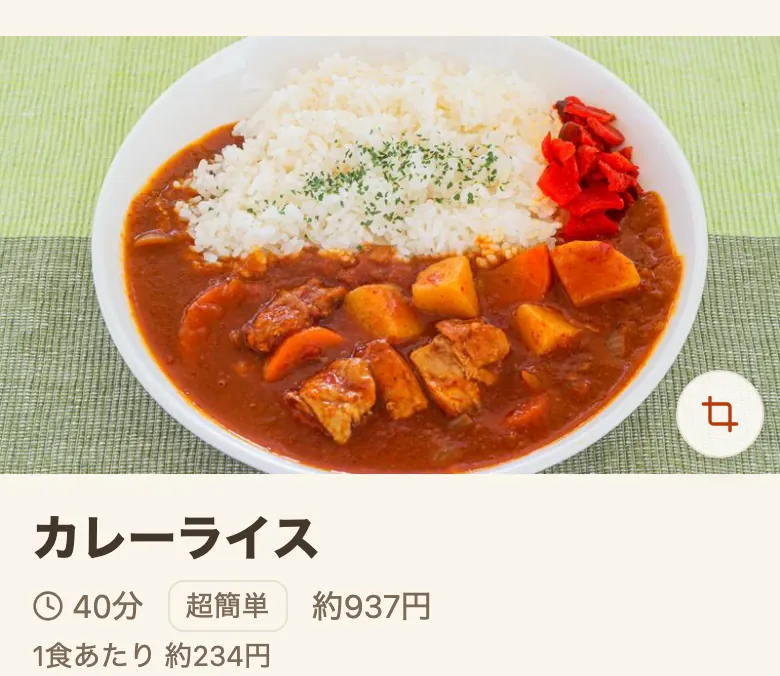
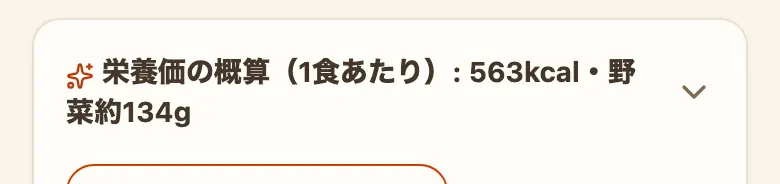
- カロリーの概算: 文部科学省「日本食品標準成分表」の数値をもとに計算します
- 野菜量の概算: 献立に入れた料理から、その日の野菜のグラム数も表示します
- 材料費の概算: 食材の価格から計算します。価格は自分の買っている値段に書き換えられます
- 計算に入れられなかった材料: 数えられなかった材料がある料理は、その旨を添えて出します
数字はどれも概算です。実際の食材や分量によって変わります。
他にも、できることたくさん
全部を使う必要はありません。必要なものだけお使いください。
- 登録したレシピをすぐ探せる: 料理名・材料・タグで探せます。「たまねぎ」のようにかなで書いても見つかります
- 作った日とひとことメモを残せる: 人数や写真も一緒に残るので、前に作ったときのことを見返せます
- 食べられない食材に印を表示できる: 登録しておいた食材を使うレシピに印を表示します。「豚」を登録すれば「豚バラ肉」も拾います
- お気に入りを付けて絞り込む
- 更新順・在庫との一致順で並べ替える
- レシピを画像やテキストにして送る
- 食材の在庫にあるものからレシピを探す
- 一度開いたあとは電波がなくても開ける
基本のレシピ100品以上
肉じゃが・鶏の唐揚げ・回鍋肉などの定番から、お弁当のおかず・作り置きまで。書き下ろした100品以上が最初から入っていて、全部無料です。
※最初から入っている基本レシピは、無料で登録できる30品には数えません。必要なければ、設定で一覧に出さないようにもできます。Pro版なら、もっと便利に
できるようになることPro版
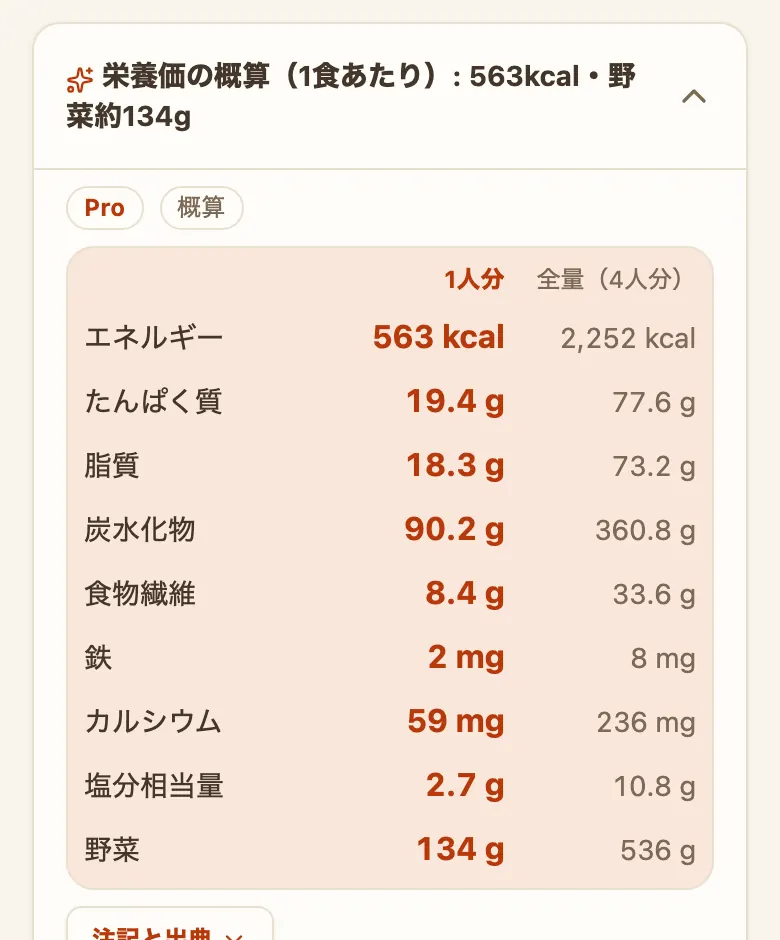
- 栄養価の8項目表示と「栄養価で並び替え」: たんぱく質・脂質・炭水化物・食物繊維・鉄・カルシウム・塩分相当量まで見られます。この8項目での並び替えもできます
- 月間の献立: カレンダーで1か月を見渡せます。「献立をまとめて提案」でまだ決まっていない日をまとめて埋められ、月の食費と栄養のまとめ、献立表の印刷・画像保存も使えます。「期間で絞る」で日付を選ぶと、その期間の食費・栄養・献立表になります
- 並行調理ナビ: 2〜3品を選ぶと、待ち時間の長い工程を先にした「1本の段取り」にまとめます。その段取りは調理中モードで1手順ずつ進められます
- 栄養から組む: 「たんぱく質多め」「塩分控えめ」など8つの軸から選んで献立を組めます
- レシピの登録数の上限なし: 無料の30品の上限がなくなり、何品でも登録できます
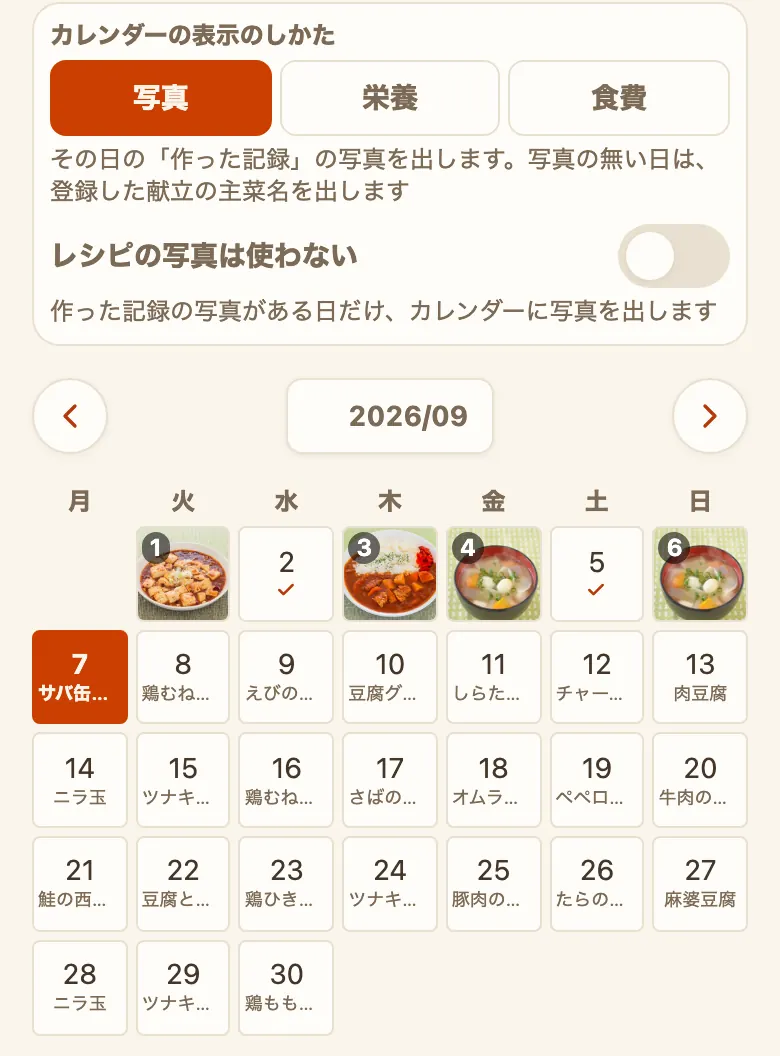
- 月間の献立: 見本の1か月分を入れた画面を何度でも開けます(サンプルの月の画面を開く)。「作った記録」が5件たまったら、自分の記録が入った本物の画面も1回だけ表示できます
- 並行調理ナビ: 3回まで使えます
- 栄養価の8項目表示: お好きなレシピ1品で1回だけ表示できます
※早期価格です。正式版では 1,500円(税込)への改定を予定していますが、価格は変更になる場合があります。ご購入済みの方は、改定後もそのままお使いいただけます。
栄養と食費の数字は、材料と分量から計算した概算です。調理による変化は反映していません。治療中の方・妊娠中の方の食事管理には使えません。
Pro版を購入する(800円・税込) お支払いのあと、購入完了の画面に解錠コードが表示されます。うちレシピの設定にある「Pro」→「購入と解錠」にそのコードを入れると、Pro版の機能が使えるようになります。データは、あなたの端末の中に。
登録したレシピ・記録・写真は、お使いの端末の中だけに保存されます。開発者のサーバーには送られません。
会員登録もログインもないので、メールアドレスを預ける必要もありません。
どれくらいの容量を使うか
- 文字だけのレシピ: 1品あたりおよそ2KBです(最初から入っている100品以上を全部合わせても250KB程度)
- 写真: 1枚あたりおよそ150〜300KBです。保存するときに自動で縮小しています(長い辺を1200px前後まで)
写真を100枚残すと、およそ15〜30MBになります。文字だけならたくさん登録しても大きくなりません。
バックアップでレシピを保存
設定の「バックアップ」から、レシピ帳を1つのファイルに書き出せます。新しい端末でバックアップファイルを読み込めば、そのまま続きを使えます。
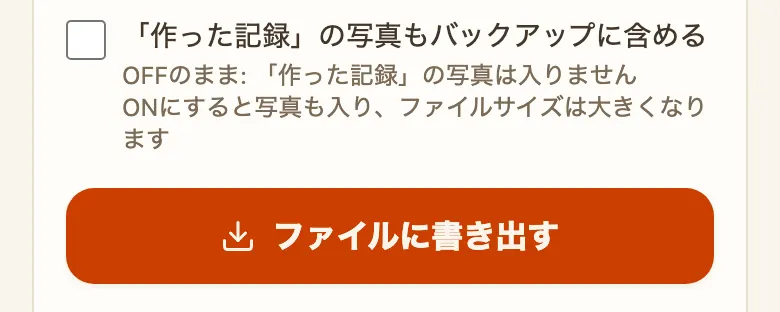
書き出したバックアップファイルをGoogleドライブなどのクラウドに置いておくと、別の端末から同じレシピ帳を読み込んで開けます。
端末どうしが自動で同期する仕組みはありません。書き出しと読み込みは、その都度ご自身の操作で行います。
複数の端末で使う方法(機種変更・2台目) → バックアップと機種変更を詳しく →ホーム画面に追加する
アプリストアは使いません。ブラウザからホーム画面に追加すると、次からはアイコンから開けます。
iPhone・iPad(Safari)、Android(Chrome)、パソコンそれぞれの手順を、押す場所を示した図つきで説明しています。
ホーム画面への追加方法 →よくある質問
無料ですか?
紹介したほとんどの機能を無料でお使いいただけます。期間の制限はありません。
Pro版で増えるのは、栄養価の8項目表示と「栄養価で並び替え」・月間の献立・並行調理ナビ・栄養から組む・レシピの登録数の上限なし、の5つです。
献立や買い物メモも無料ですか?
「日」「週」の献立、買い物メモ、食材の在庫、週の概算食費は無料です。カレンダーで見渡す月間の献立はPro版の機能です。
会員登録は必要ですか?
不要です。メールアドレスの登録やログインなしで、開いたその日から使えます。
データはどこに保存されますか?
入力したレシピや記録は、お使いの端末の中だけに保存されます。開発者のサーバーに送信されることはありません。
ただし「URLから取り込む」を使うときだけ、貼り付けたURLを読み取り用の変換サーバー(Cloudflare Workers)に送信します。
送るのはURLだけで、変換に使った後は保存も記録もしません。
複数の端末で同じデータを使えますか?
端末どうしが自動で同期する仕組みはありません。設定の「バックアップ」からファイルを書き出し、もう一方の端末で読み込んでお使いください。
書き出したファイルをGoogleドライブなどのクラウドに置いておくと、受け渡しがしやすくなります。手順と注意点は複数の端末で使う方法にまとめています。
インターネットに繋がっていなくても使えますか?
一度開いたあとであれば、電波が無い状態でも登録済みのレシピの閲覧・調理に使えます。「URLから取り込む」だけはインターネットに繋がっているときに使えます。
栄養や材料費の数字は正確ですか?
どちらも概算です。栄養は文部科学省「日本食品標準成分表」の数値をもとに、材料費は食材の価格をもとに計算しています。
実際の食材・産地・分量によって変わりますので、概算としてお使いください。食材の価格は、自分の買っている値段に書き換えられます。
読みもの
ごはん作りが少しラクになる読みものを置いています。アプリを使わなくても読めます。
- みりんと「みりん風調味料」の違い
- 「ひとつまみ」ってどのくらい?レシピでよく見る曖昧な言葉たち
- 献立が決められない理由と、考える量を減らす5つの工夫
- 溜まったレシピのスクショを片づける、挫折しない整理術4つ
今日の「なに作ろう」から、使ってみてください。
うちレシピを開くブラウザで開くだけ。会員登録はいりません
使い方をひととおり見る →