
うちレシピ
ホーム画面に追加する方法
ホーム画面に追加してお使いいただくのがおすすめです。アプリストアからのダウンロードは必要ありません。
※ホーム画面に追加しなくても、ブラウザのままご利用いただけます。
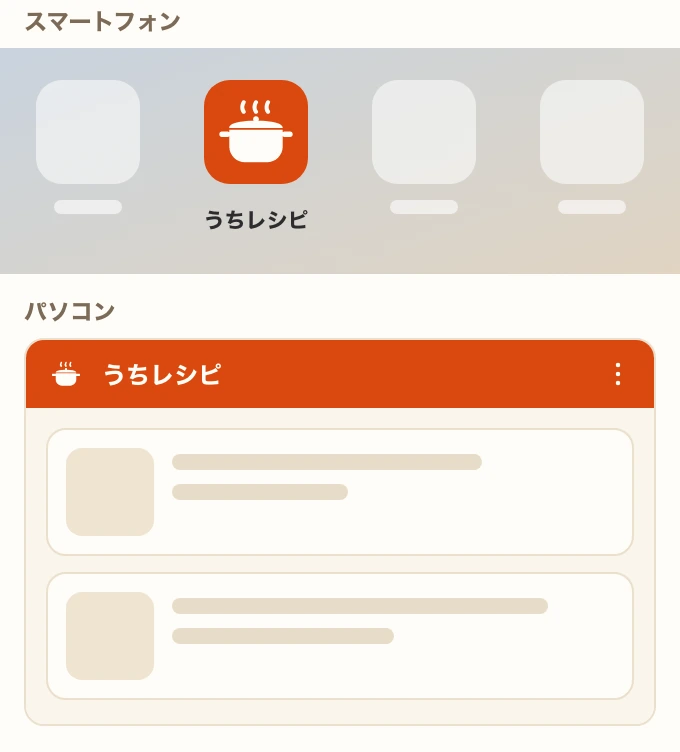
手順の最初に、うちレシピの献立の画面を開いてください
https://uchirecipe.com/ を開くと、献立の画面を表示します。
アイコンからは、追加したときに開いていたページが開きます。うちレシピの中の別のページではなく、献立の画面から追加してください。
実際の画面は、端末とブラウザの版によって少し違います。
iPhone・iPad(Safari)
- Safariで
https://uchirecipe.com/を開きます。 -
画面のいちばん下に5つのボタンが並んでいます。左から3番目(真ん中)の共有ボタンを押します。四角から上向きの矢印が出ているマークです。
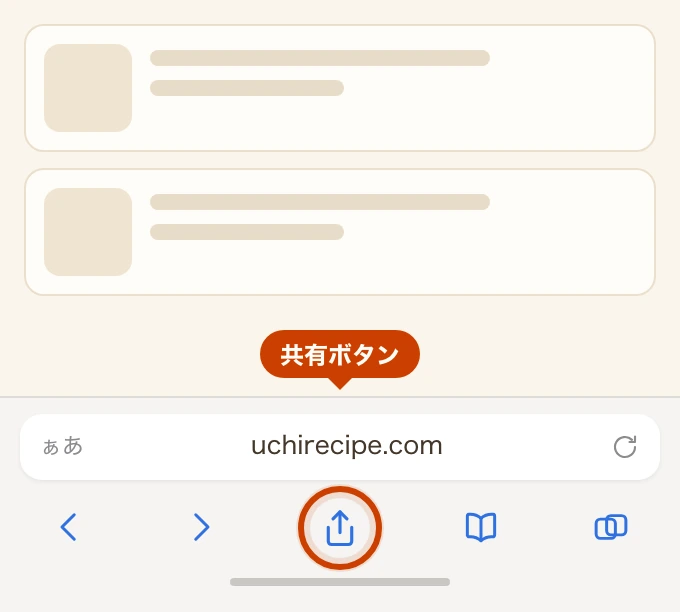
共有ボタンは、画面の下に並ぶ5つのボタンの真ん中にあります -
開いた一覧の中から「ホーム画面に追加」を押します。
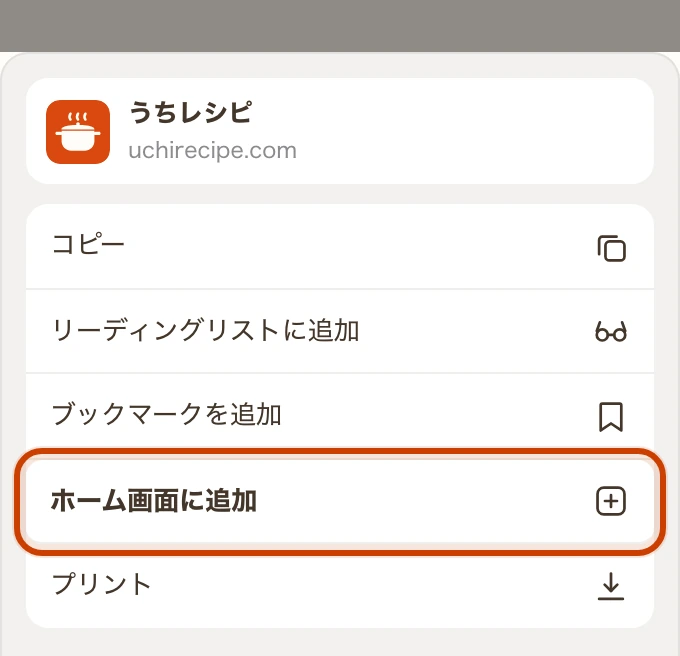
「ホーム画面に追加」は、一覧の中ほどにあります - 名前を確かめて、画面の右上の「追加」を押します。
iPhone・iPadのChromeでも、同じ共有ボタン(四角から上向きの矢印が出たマーク)から追加できます。ボタンの位置はブラウザによって変わります。
「ホーム画面に追加」が見つからないとき
- 一覧を下までスクロールすると出てきます
- それでも見当たらないときは、Safariで開き直してください
ブラウザでレシピを登録したあとに追加するとき
iPhone・iPadでは、ブラウザの画面とホーム画面のアイコンから開いた画面とで、保存されるデータが分かれます。ブラウザで登録したレシピは、次の手順で移せます。
- ブラウザの画面で、設定の「バックアップ」→「ファイルに書き出す」を押してファイルを保存します
- ホーム画面のアイコンから開いて、設定の「バックアップ」→「今のデータに追加」でそのファイルを読み込みます
Android(Chrome)
- Chromeで
https://uchirecipe.com/を開きます。 -
画面の右上にある、点が縦に3つ並んだメニューを押します。
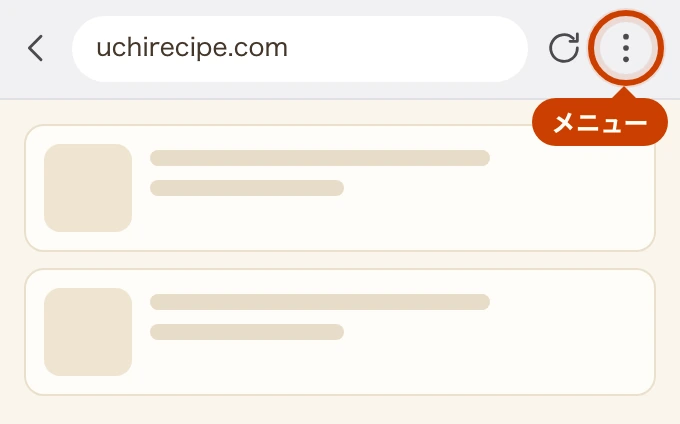
メニューは、アドレスバーの右にあります -
「アプリをインストール」または「ホーム画面に追加」を押します。
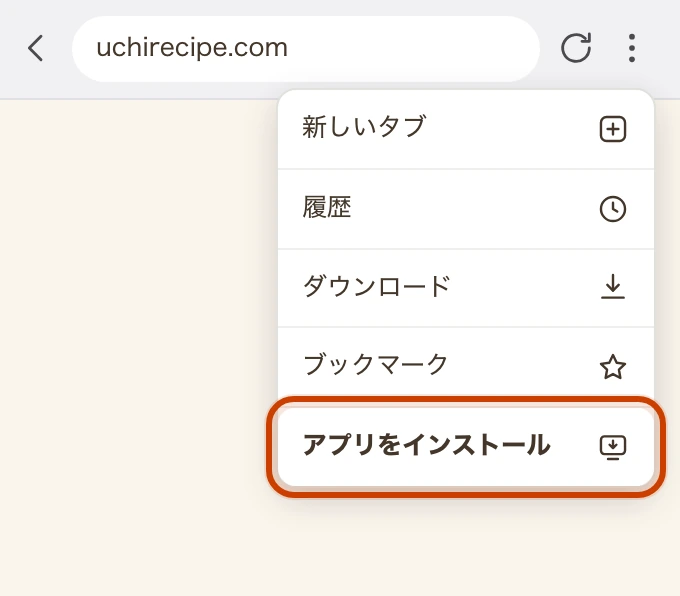
Chromeの版によっては「ホーム画面に追加」という名前です - 確認の表示が出たら「インストール」または「追加」を押します。
すでにホーム画面へ追加してある端末では、「アプリをインストール」は出ません。
パソコン(Chrome・Edge)
- ChromeまたはEdgeで
https://uchirecipe.com/を開きます。 -
アドレスバーの右端にあるインストールのマークを押します。画面に下向きの矢印が入ったマークです。
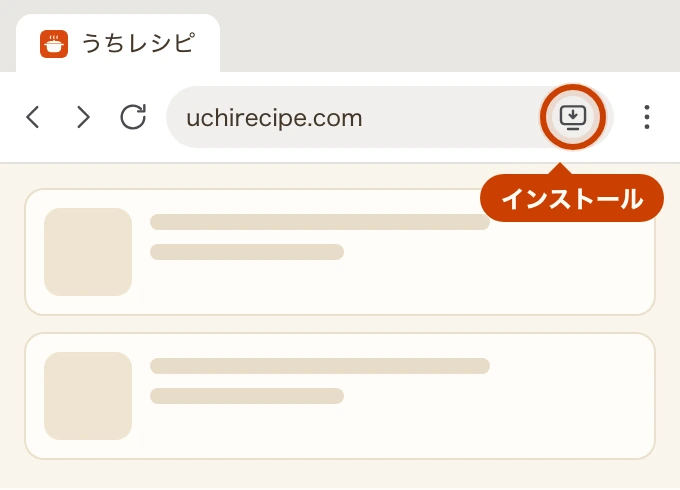
インストールのマークは、アドレスバーの右端に出ます - 確認の表示が出たら「インストール」を押します。
マークが出ないときは、画面の右上のメニューの中に「アプリとしてインストール」の項目があります。メニューの並びはブラウザの版によって変わります。
追加したあとの使い方
- アイコンから開くと、アドレスバーやタブが出ない全画面になり、アプリと同じ見た目で使えます
- 一度開いたあとなら、電波のない場所でも登録済みのレシピを見られます
- ブラウザで開く使い方も、これまでどおり続けられます
- Android・パソコンでは、ブラウザで開いたときと同じデータを表示します
ホーム画面から削除する前に、設定の「バックアップ」→「ファイルに書き出す」でファイルを保存してください。削除すると、登録したレシピも一緒に消えることがあります。
うちレシピを開く ← うちレシピについて に戻る