
うちレシピ
複数の端末で使う方法
うちレシピのデータは、開いている端末の中だけに保存されます。端末どうしが自動で同期する仕組みはありません。
別の端末で同じレシピ帳を開くときは、設定の「バックアップ」で書き出したファイルを移して読み込みます。
データは端末ごとに分かれています
端末の中に保存されるものは、次のとおりです。開発者のサーバーには送られません。
- レシピ・作った記録・写真
- 献立・買い物メモ
- 食材の在庫と価格
- アプリの設定(NG食材・テーマ・週の食費予算など)
別の端末でうちレシピを開くと、表示するのはその端末のデータだけです。
会員登録もログインもないため、レシピ帳を預けている場所がありません。端末を替えるときと2台目で使うときは、ファイルを自分で運びます。
どちらで使うかを先に決めてから、レシピを登録してください。
ブラウザで登録したあとでも移せます。ブラウザの画面で書き出し、ホーム画面のアイコンから開いて「今のデータに追加」で読み込みます。
機種変更: 今の端末から新しい端末へ移す
-
今の端末で、設定の「バックアップ」を開き、「ファイルに書き出す」を押します。
「作った記録」の写真も移すときは、先に「「作った記録」の写真もバックアップに含める」をONにします。このチェックは書き出すたびにOFFに戻ります。
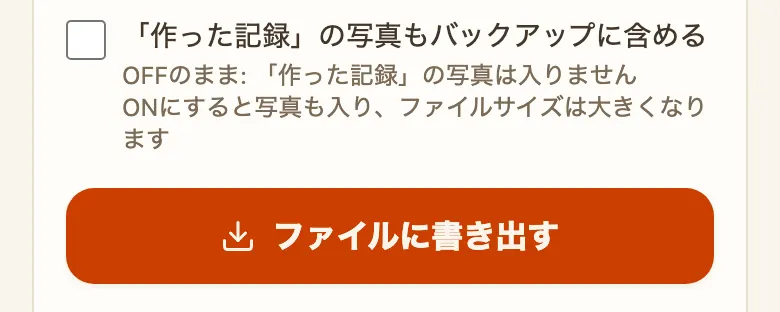
書き出しは1ファイル。ファイル名は uchi-recipe-backup-日付.jsonです -
書き出したファイルを新しい端末へ移します。
AirDrop、メールへの添付、Googleドライブなどのクラウド。いつもお使いの方法でかまいません。
- 新しい端末でうちレシピを開き、設定の「バックアップ」で「データを上書き」を押して、そのファイルを選びます。
-
設定の「Pro」を開いて、Pro版が使える状態か確かめます。
解錠コードはファイルに入っているので、入れ直す必要はありません。
新しい端末でレシピと「作った記録」が見えることを確かめてから、今の端末の初期化・下取りに出してください。
読み込みは「追加」と「上書き」の2種類
設定の「バックアップを読み込む」には、ボタンが2つ並びます。
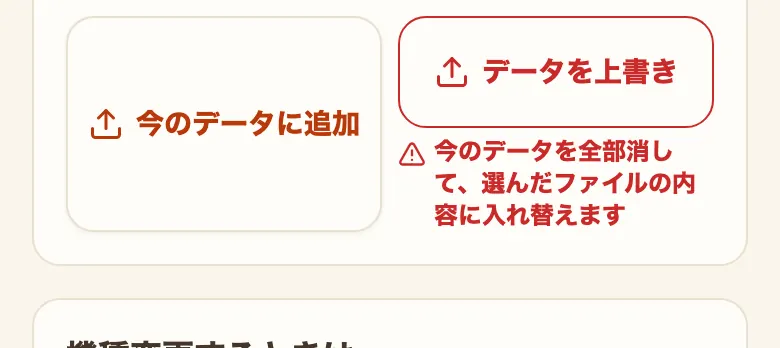
| 今のデータに追加 | データを上書き | |
|---|---|---|
| 消えるもの | なし(1件も消えません) | 読み込む端末のレシピ・作った記録・食材の価格 |
| 残るもの | 今のデータ・Pro版の解錠コード | Pro版の解錠コード |
| 同じ料理名のレシピ | 今の内容のまま(番号を付けて追加します) | ファイルの内容になる |
| 献立・買い物メモ・食材の在庫 | 今のまま | ファイルの内容になる |
| アプリの設定 | 今のまま | ファイルの内容になる |
| 使う場面 | 2台で登録した分を合わせる | 機種変更・まるごと移す |
「データを上書き」を押すと、消えるレシピ・作った記録・食材の価格の件数を確認の画面に表示します。
上書きする前のデータは、アプリの中に控えが取られます。設定の画面を開いている間は「元に戻す」で戻せます(別の画面へ移ると戻せなくなります)。
新しい端末で先に登録したレシピを消したくないときは、「今のデータに追加」を選びます。
2台目の端末でも同じレシピ帳を開く
スマートフォンとパソコン、家族それぞれの端末。2台以上で同じレシピ帳を見るときも、やることは機種変更と同じです。
書き出したファイルを、どちらの端末からも取り出せる場所に置いておきます。
Googleドライブ・iCloud Drive・OneDriveなどのクラウドに置くと、そのつどファイルを送らずに済みます。
レシピを書く端末を1台決める
うちレシピには、2台の変更を突き合わせて1つにまとめる仕組みがありません。
レシピを登録・編集する端末を1台に決めておくと、どちらのファイルが新しいか迷わずに済みます。
- 書く側の端末: 登録・編集したら、設定の「バックアップ」から書き出して、クラウドの同じ場所に置き直します
- 読む側の端末: そのファイルを「データを上書き」で読み込みます。読む側で登録したレシピは消えます
2回目からは、同じファイルに上書きできます
- パソコン(Chrome・Edgeなど): 書き出すときにクラウドのフォルダを選んでおくと、次からは「前回の場所に上書き」のボタンを表示します。押すと同じファイルに上書きされ、ボタンの下に上書き先のファイル名も表示します。
- iPhone・iPad: 保存先を選べません。書き出したファイルは「ファイル」アプリの「ダウンロード」に入るので、クラウドのフォルダへ移してお使いください。
クラウドを使うときに気をつけること
クラウドに置いても、同期にはなりません。うちレシピがそのファイルを自動で読み書きすることはありません。
書き出しと読み込みは、そのつどご自身の操作です。ファイルを新しくしただけでは、もう1台のレシピは変わりません。
上書きの前に、今の端末でも書き出しておく
クラウドのファイルがいつのものか分からなくなることがあります。
上書きの前に、今の端末で一度書き出しておくと、元の状態に戻せます。
2台の両方で登録したときは
2台それぞれで別のレシピを登録したあと、片方のファイルを「データを上書き」で読み込むと、もう片方で登録した分は残りません。
両方のレシピを残したいときは「今のデータに追加」を使います。
追加されるのは、今のデータに無いものだけです。同じ料理名のレシピは今の内容のままで、もう1台で書き換えた材料や手順は入りません。
そのレシピに追加されるのは「作った記録」・お気に入り・写真です。
追加できなかった品があると、読み込んだあとに品数が表示され、番号を付けて追加するかを聞かれます。
- 「番号を付けて追加する」: 「肉じゃが (2)」のように番号が付いた別のレシピとして追加されます。今あるレシピは料理名も内容もそのままです
- 「やめる」: 追加しません。書き換えたレシピで今のレシピを置き換えるときは「データを上書き」を使います
読み込みが終わると「新しく追加したレシピは◯品です(◯品は同じ料理が既にあるため、ファイルのレシピは追加していません)」のように結果を表示します。
バックアップファイルにはPro版の解錠コードが含まれます。
クラウドに置くときは、リンクを知っている人が開ける共有設定にしないでください。
定期的に書き出しておく
ここまでと同じ書き出しが、そのまま故障・紛失への備えになります。
端末が使えなくなったとき、ブラウザの設定でサイトのデータを消したとき。戻せるのは、書き出しておいたファイルからだけです。
- 目安は月に1回。自分で登録したレシピがあり30日以上書き出していないと、献立の「日」の画面にバックアップのうながしを表示します。一度も書き出していないときは、使い始めから7日たつと表示します
- 置き場所は、使っている端末の中だけにしない。クラウド・パソコン・別の端末など、その端末が使えなくなっても取り出せる場所に1つ置きます
- 設定の画面の上には「最終バックアップ: ◯日前」を表示します。「書き出しへ」を押すと、書き出しのカードまで移動します
- 「作った記録」の写真も残すときは、書き出す前にチェックをONにします。OFFのままだと記録の写真はファイルに入らず、別の端末では戻せません
レシピをまとめて削除する前にも、一度書き出しておくと、そのファイルから戻せます。
一部のレシピだけを渡す
レシピ帳全部ではなく、選んだレシピだけをファイルにできます。
- レシピ一覧の「選択」を押して、渡すレシピを選びます
- 「選び終わる」を押し、「選んだ◯品をどうしますか?」の窓で「ファイルに書き出す」を押します
- 受け取った側は「今のデータに追加」で読み込みます
1品だけなら、レシピ詳細の「シェア」から「テキストでシェア」で送る方法もあります。
受け取った人がうちレシピの「テキスト貼り付けで自動入力」に貼ると、レシピとして取り込めます。
2つのファイルの見分け方
選んだレシピだけのファイルは uchi-recipe-recipes-日付.json、端末全部のバックアップは uchi-recipe-backup-日付.json です。
選んだレシピだけのファイルに、作った記録の写真・献立・買い物メモ・食材の在庫と価格・アプリの設定は入りません。
書き出しと読み込みの画面の詳しい説明は、使い方ページの「バックアップと機種変更」に載せています。
うちレシピを開く書き出しは、設定の「バックアップ」から行います
← うちレシピについて に戻る