
1はじめに(できること・画面の見取り図)
うちレシピは、ブラウザで開いて使うレシピ帳です。会員登録もログインも要りません。
このアプリでできること
- レシピを集める: 手入力・文章の貼り付け・URLからの取り込みで登録できます。定番の基本レシピ100品以上が最初から入っています
- 献立を立てる: 「日」「週」「月」の3つの見方。まだ決まっていない日にまとめて提案させることもできます
- 買い物メモを作る: 献立やレシピから材料を合算し、スーパーの売り場順に並べます
- 食材の在庫を持つ: よく使う食材を「ある・少ない・ない」の3段階で管理できます
- 料理中に使う: 手順を1つずつ大きく表示し、読み上げ・声での操作・複数同時のタイマーが使えます
- 作った記録を残す: 日付・人数・ひとことメモ・写真を残せます
- 数字で見る: カロリーと野菜量の概算、献立の概算食費を自動で計算します
画面の見取り図
うちレシピを開くと、画面の下に並ぶ4つのボタンのいちばん左「献立」の「日」の画面から始まります。

- 献立: 「日」「週」「月」の献立づくりと、その日の提案
- レシピ: 登録したレシピの一覧・検索。右下の「+」から登録します
- 食材: 「食材の在庫」と「買い物メモ」
- 設定: テーマカラー、NG食材、食材と価格、バックアップなど
ホーム画面に追加しておくと開くのが速くなります
アプリストアは要りません。ホーム画面への追加方法で、iPhone・iPad(Safari)、Android(Chrome)、パソコンそれぞれの手順を図つきで説明しています。
電波が無いときにできること・できないこと
ホーム画面に追加して一度開いたあとは、電波が無くてもうちレシピは起動します。
できること
- レシピを見る・登録する・書き直す(写真を付けることもできます)
- 献立を立てる、買い物メモを作る、食材の在庫を書き換える
- 調理中モードで手順を進める、タイマーを使う(残り時間の数え方も終わりの音も、電波のあるときと同じです)
- 手順の読み上げと、声での操作(「次へ」「タイマー」など)
- カロリー・野菜量・材料費の計算
- バックアップの書き出しと読み込み、レシピの画像・テキストへの書き出し
- 解錠コードを入れてPro版を使えるようにする
声での操作は、聞き取りに電波を使う端末・ブラウザでは、電波が無いあいだ働きません。
できないこと
- URLからの取り込み(ページの読み取りに変換サーバーを使うため)
- インターネット上のページを開く操作(Pro版の購入、ご意見箱)
- 設定の「アプリの更新」と「アプリの表示を修復する」
- 使い方ページ・紹介ページの図(文章は電波が無くても読めます)
データは端末の中だけに保存されます
登録したレシピ・写真・献立・記録・設定は、お使いの端末(ブラウザ)の中だけに保存されます。開発者のサーバーに送られることはありません。
- 端末を変えるとき・ブラウザのデータを消すときは、ご自身でファイルを書き出して移します(バックアップと機種変更)
- 例外は「URLから取り込む」で、貼り付けたページのURLを読み取り用の変換サーバーへ送ります。送るのはURLだけです(プライバシーポリシー)
2レシピを登録する
レシピ一覧の右下の「+」を押すと登録画面が開きます。入れ方はいくつかあり、どれで入れても同じレシピになります。
「かんたん」と「くわしく」
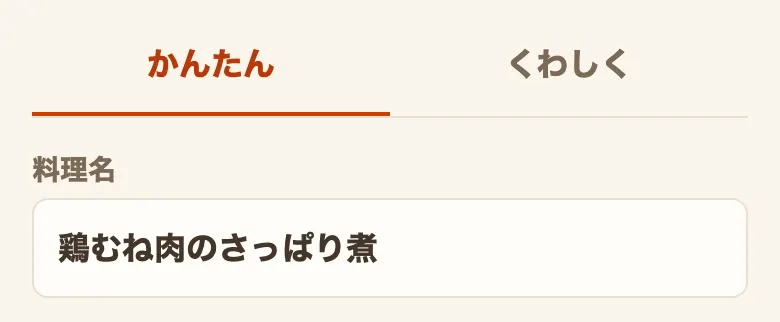
「かんたん」の欄だけでもレシピを保存できます。必須は料理名だけで、60文字まで入ります。
「くわしく」に入るのは、ひとこと説明・調理時間・料理のジャンル・季節・レシピに付けるタグなど、絞り込みと献立の提案に使う項目です。すべて任意です。
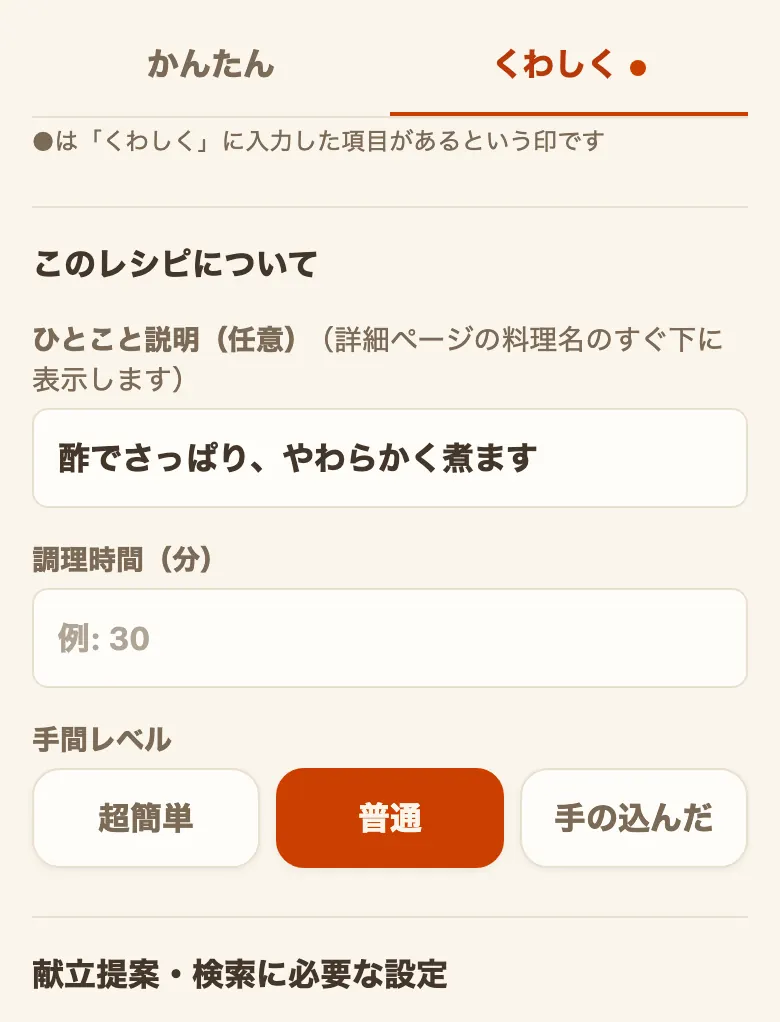
手入力する
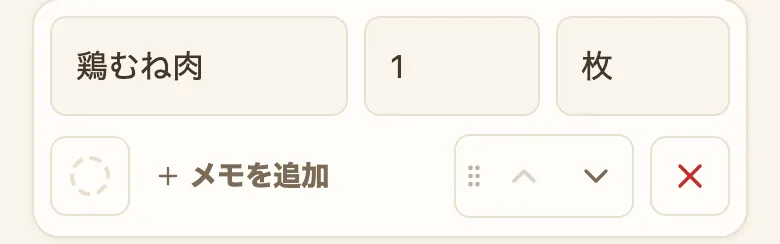
手順に入れた「分」は、あとで調理中モードのタイマーになります。
人数分の「数え方」で「個分」を選ぶと、シュークリーム8個のような品は、そのレシピの表示だけが「◯個分」「1個あたり」になります。献立の食数は人分のままです。
「まとめて入力」で1行ずつ追加する
材料欄の「まとめて入力」に 豚こま 200g のように書いて「材料に追加」を押すと、名前と分量に分けて1行追加します。
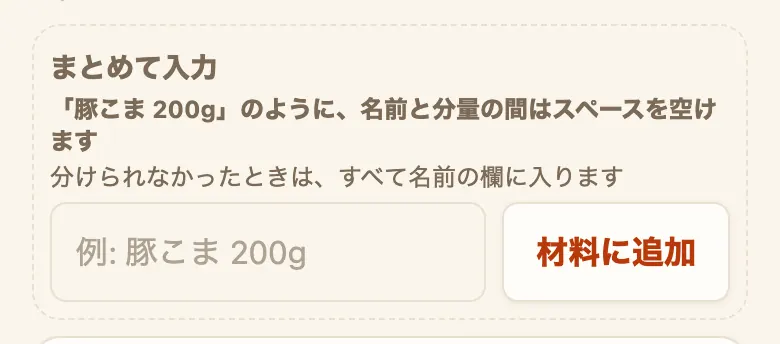
材料を複数行まとめて入れるときは、次の「テキスト貼り付けで自動入力」が向いています。
文章を貼り付けて自動入力する
「テキスト貼り付けで自動入力」にレシピの文章を貼って「自動で振り分ける」を押すと、材料と手順に振り分けます。「材料」「作り方」の見出しや改行のある文章ほどきれいに読み取れます。
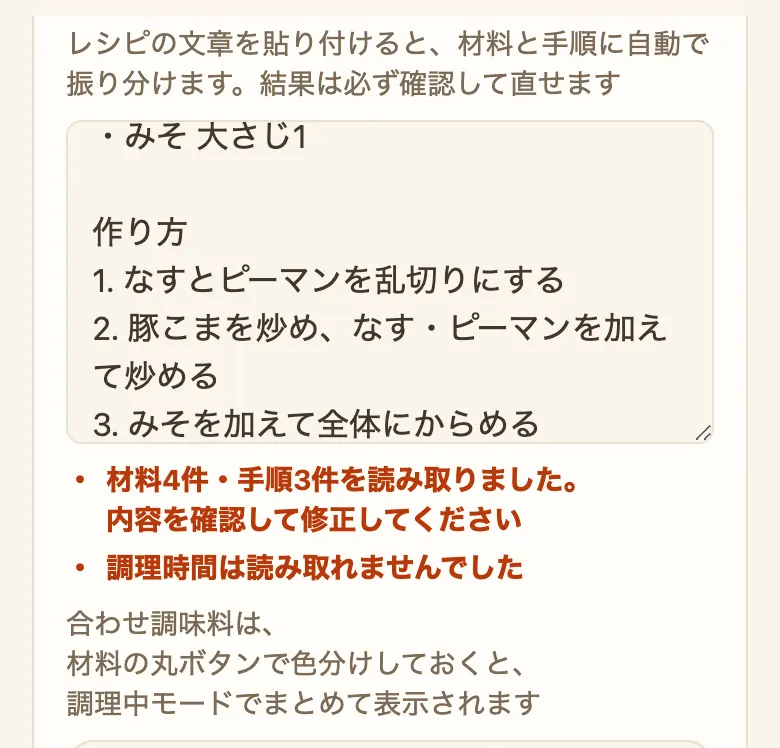
すでに入力しているところへ振り分けると、材料・手順に加えて料理名・ひとこと説明・メモ・人数分・調理時間も貼り付けた内容に置き換わります。タグ・季節・向いている時間帯・料理の種別と、いまの写真は残ります。置き換わる前に確かめられます。
URLから取り込む
「URLから取り込む」にレシピページのURLを貼って「読み込む」を押すと、材料と手順を読み込みます。多くのレシピサイトのページから取り込めます。
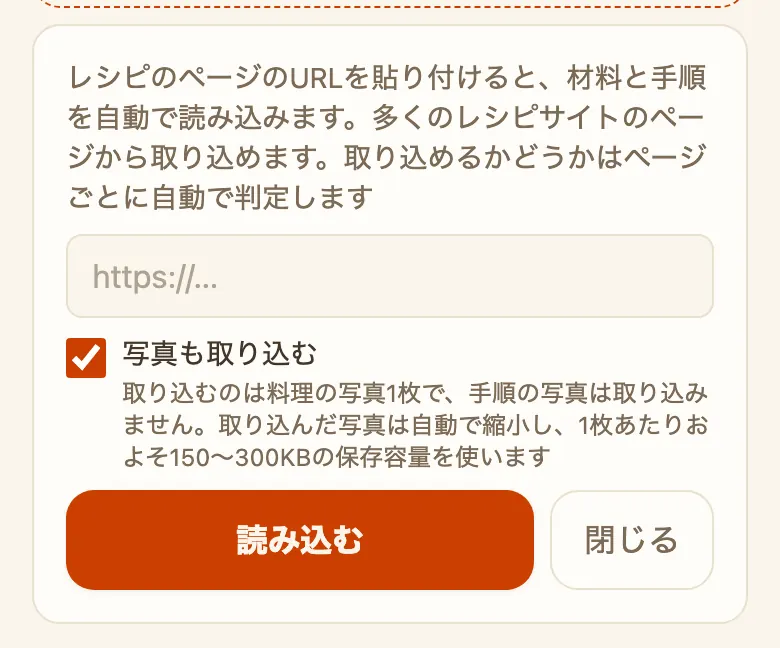
- 取り込むのは料理の写真1枚で、自動で縮小されます(1枚あたりおよそ150〜300KB)。サイトによっては写真だけ取り込めないことがあり、そのときはお知らせします
- すでに入力しているところへ読み込むと、材料・手順に加えて料理名・ひとこと説明・メモ・人数分・調理時間・参照元URLも読み込んだ内容に置き換わります(置き換わる前に確かめられます)
すでに写真を登録しているときはご注意ください 「写真も取り込む」がONだと、いまの写真も読み込んだ写真に置き換わり、元の写真には戻せません。写真を残したいときは「写真も取り込む」のチェックを外してください。
取り込みのあとに、絞り込みの項目を選ぶ
絞り込みに使う項目はレシピの文章に書かれていないため、取り込みでは入りません。取り込みが終わると「取り込みで自動入力されない項目」の欄が並ぶので、保存する前に選んでおけます。
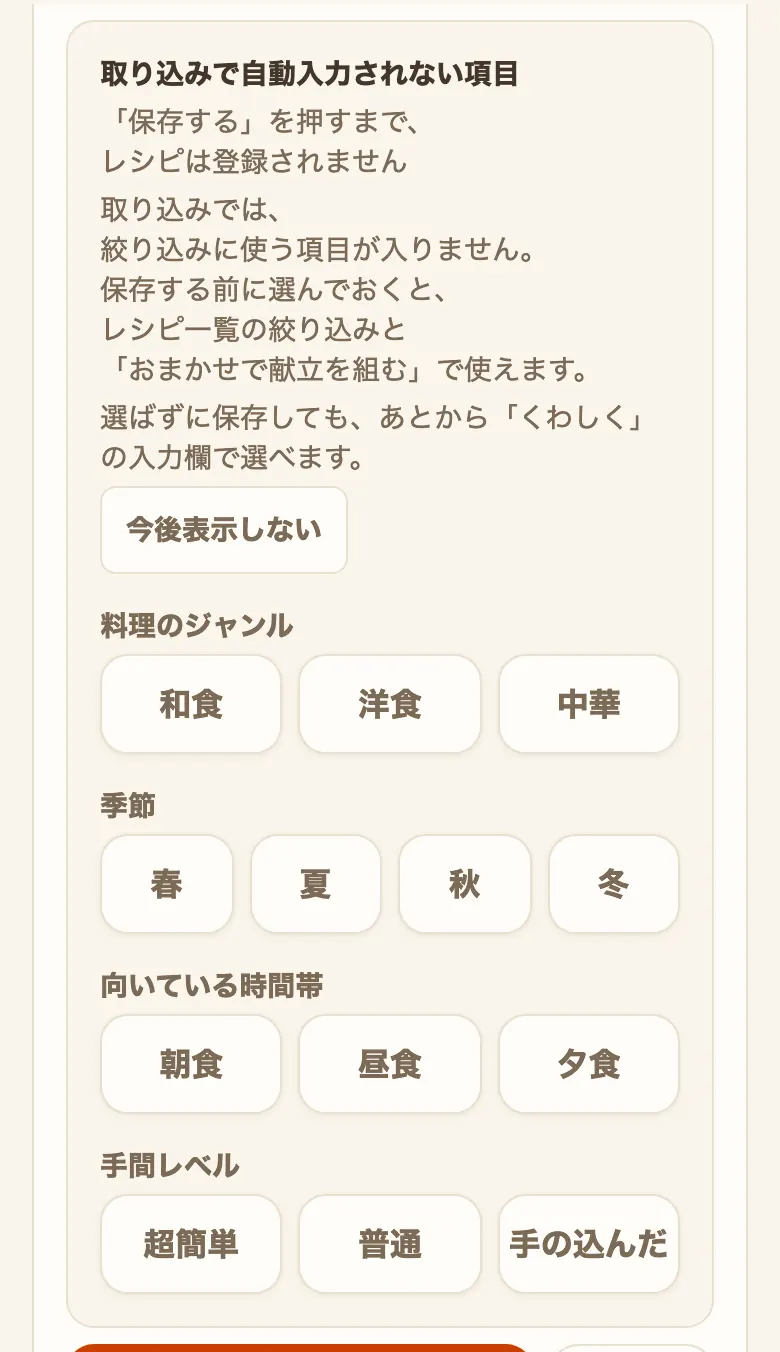
- 料理の種別(主菜・副菜など)は、料理名から読み取れたときは並びません。読み取れなかったときだけ並びます
- 説明の文章はこの端末での初回だけ表示します。「今後表示しない」を押すと消え、設定の「レシピ自動取り込みのあとの説明」から戻せます(項目の並びは消えません)
写真とアイコン
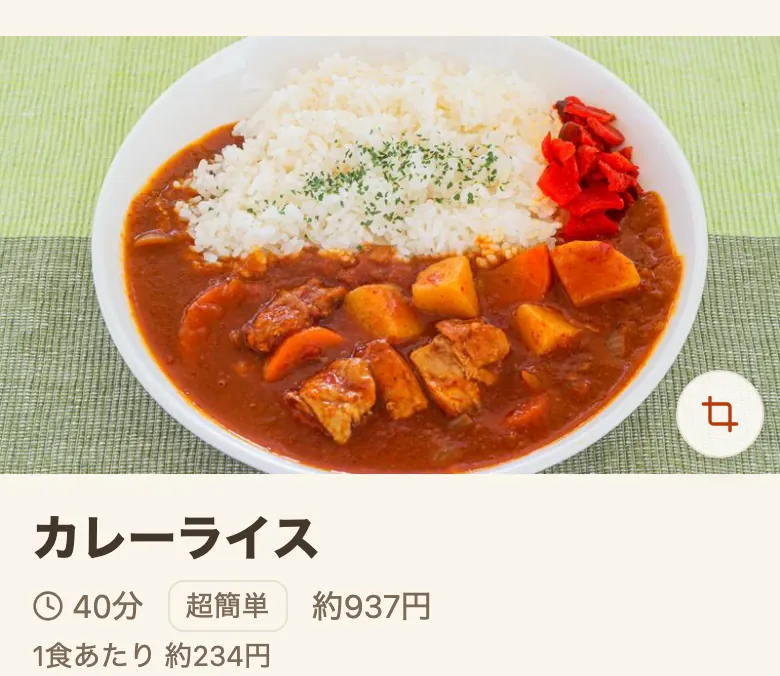
画像は「カメラで撮る」「アルバムから選ぶ」のほか、「アイコンから選ぶ」で料理カテゴリのアイコンを使えます。アイコンの「自動」は、料理名・材料から選びます。
書きかけは自動で残ります
入力中の内容は自動で保存され、次に登録画面を開いたときに戻せます。写真は書きかけに含まれません。保存せずに画面を離れると、選んだ写真は残りません。
3収録レシピ(基本レシピ100品以上)
初めて開いたときに、定番の「基本レシピ」100品以上が入ります。肉・魚・卵・豆腐の主菜から、副菜・汁物・ご飯もの・おやつ・だしのとり方まであります。収録レシピはすべて無料です。
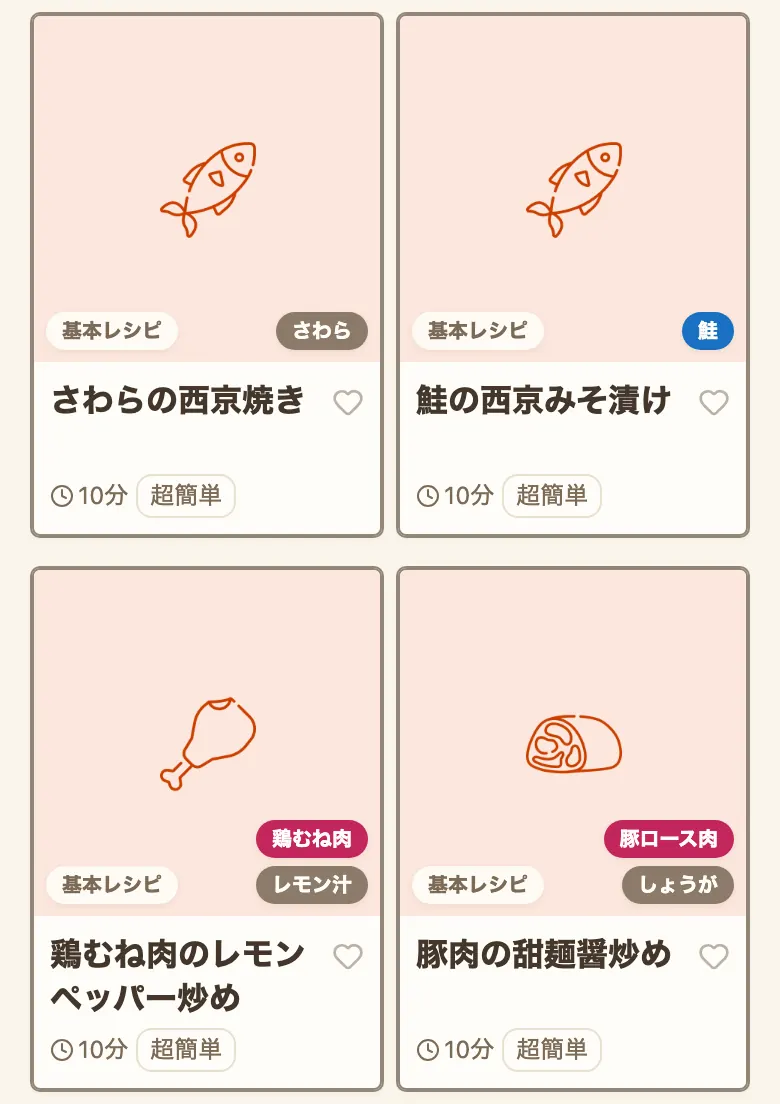
基本レシピも自分のレシピと同じように編集・削除できます。設定の「レシピ」にある「基本レシピ」に、一覧に表示しない切り替えと「基本レシピを入れ直す」があります。
- 入れ直すと、料理名を変えた品は削除されます(その品に登録したレシピの写真も一緒に消えます)。お気に入り・作った記録・写真は残ります
- 使わない基本レシピは、レシピ一覧の「選択」からまとめて削除もできます。削除しても「基本レシピを入れ直す」で戻せ、そのレシピに付けた「作った記録」もつながり直します
レシピ集を追加で読み込む
レシピ集の配布があるときは、設定の「レシピ」にある「レシピセットを読み込む」から追加できます。URLからでも、端末に保存したファイル(JSON)からでも読み込めます。
4献立を立てる
献立の画面の上にある「日」「週」「月」の3つのボタンで、見方を切り替えます。
「日」の画面: 今日の分だけ決める
アプリを開くと最初に表示する画面です。今日の献立が決まっていないなら「今日なに作る?」がはじめに表示され、1品でも決まると「今日の献立」が上に並びます。
自分で献立を選ぶことも、おまかせで決めてもらうこともできます。
自分で選ぶ
「今日の献立を探す」で、レシピ一覧から好きなだけ選んでまとめて入れられます。何品選んでも、朝食・昼食・夕食を決めるのは1回で済みます。あとから追加するときは、「今日の献立」の中の「レシピ一覧から追加」からどうぞ。
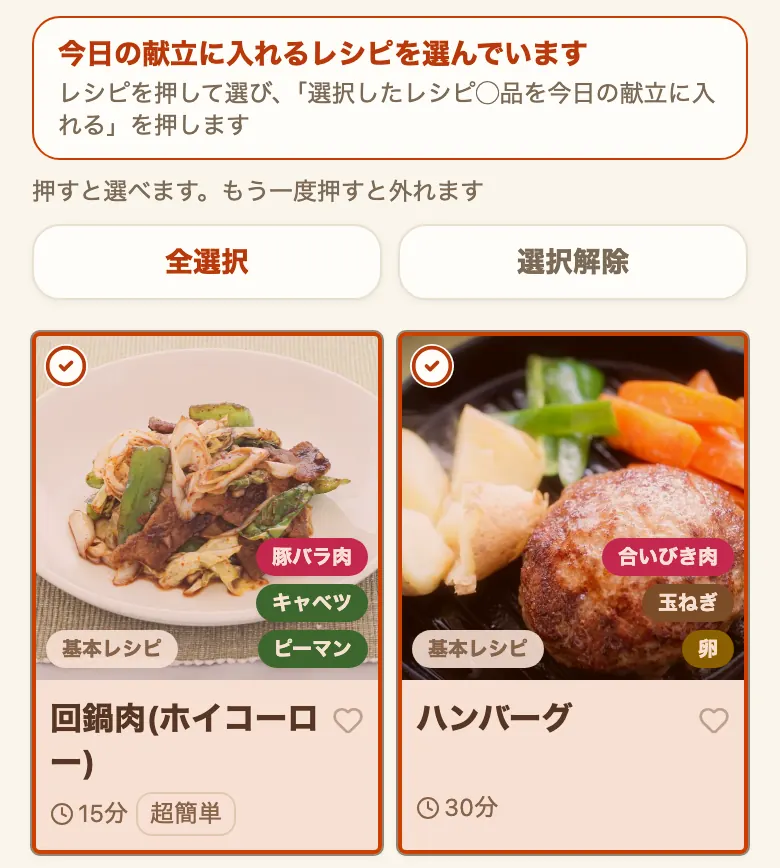
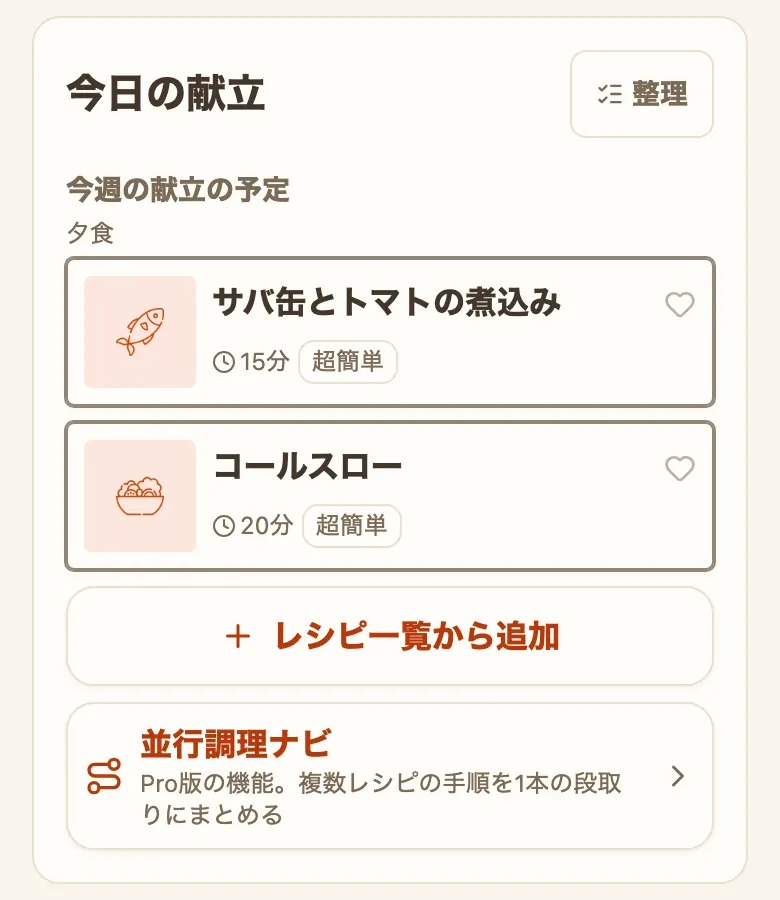
並んだ品は、ここから動かせます。
- 食事を決めていない品には「朝食に入れる」「昼食に入れる」「夕食に入れる」が付いています。押すとその食事に決まり、今週の予定にも入ります
- 作った記録を付ける・献立から外すときは「整理」へ。品ごとの「作った!」と「×」、まとめての「すべて作った!」を表示し、「完了」で元に戻ります
- ×は、その品の状態で効き方が違います。食事を決めていない品の×は今日の献立から外すだけ。朝食・昼食・夕食に決めた品の×は、今週の予定からも外れます
「今日なに作る?」で決めてもらう
おまかせは「献立」と「1品」の2つ。はじめは「献立」で、「1品だけ決める」のスイッチを入れると1品の表示に切り替わります(スイッチを切ると献立に戻ります)。
- 「献立」: 主菜と副菜のセット。「おまかせで献立を組む」で何度でも組み直せます(主菜が一品ものの日は、主菜だけになります)
- 「1品」: 候補を1品。「おまかせで1品出す」を押すたびに選び直します
料理名を押せばレシピを確かめられます。気になるレシピが候補に表示されるまで、何度でも気軽に引き直しできます。前回どちらを使ったかは覚えていて、次も同じ側から始まります。
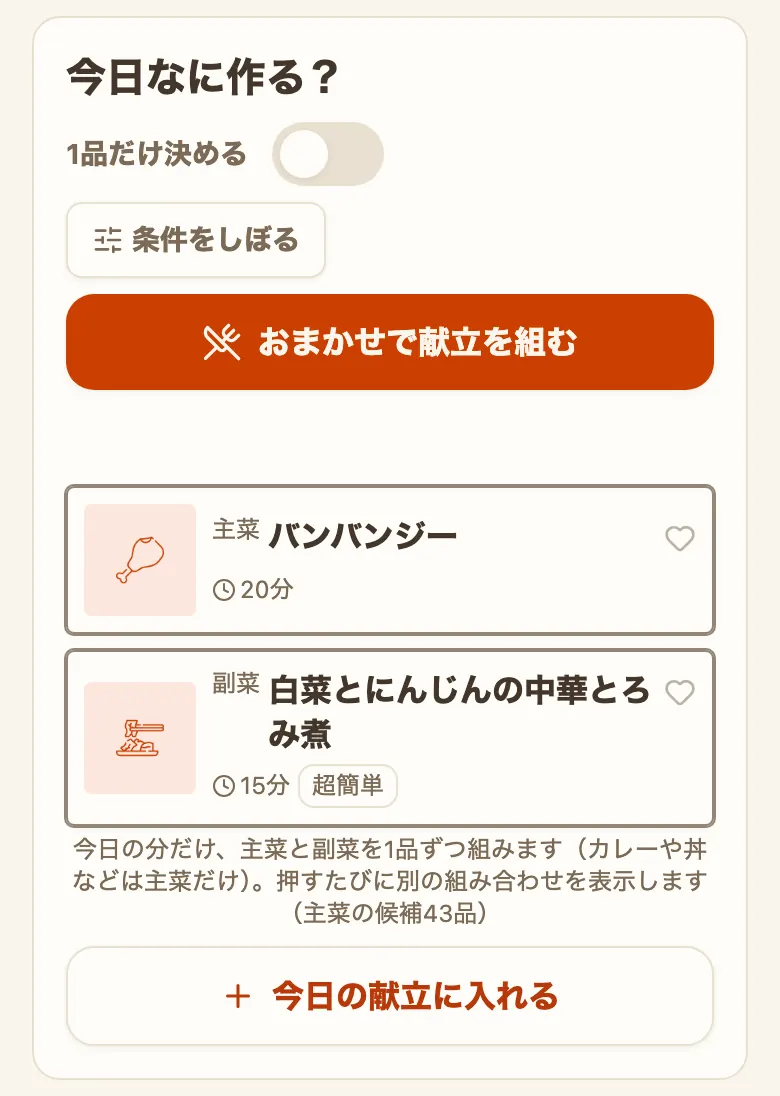
気に入ったら「今日の献立に入れる」。朝食・昼食・夕食を選ぶと今週の予定(今日の枠)と今日の献立の両方に、決めずに入れると今日の献立にだけ入ります。
「条件をしぼる」で候補を絞る
「お気に入り」のボタンと、「調理時間」(10分以内〜30分以内。「指定なし」で外す)で、候補の出どころを絞れます。最近作った料理は、条件を選ばなくても自動で後回しにします。
- 料理の種別でも絞れますが、こちらは「1品」専用です(「献立」は主菜と副菜をそろえるため)
- 食材の在庫を1つでも登録してあると、在庫にある食材から選ぶ絞り方も加わります
- 条件を変えたら、もう一度おまかせのボタンを押してください。候補はそのときに引き直されます
今日の分が決まった日は、「今日なに作る?」は畳んで控えています。開けばいつでも同じように使えます。
「最近作ったレシピ」
「今日なに作る?」の下に、最近作ったレシピを新しい順で5品まで横に並べて表示します。カードを押すとレシピが開きます。作った記録は「作った記録の一覧」から全部を見返せます。
- その下には「しばらく作っていないレシピ」を横に並べて表示します。自分で登録したレシピが優先で、並びは日替わりです
- いちばん下には「在庫の食材を使うレシピ」を横に並べて表示します。在庫で「ある」「少ない」にした食材を使うレシピが、在庫との一致が多い順です(在庫が1件もないときは表示しません)
- 同じレシピは3つのうち1か所にだけ表示します。それぞれの「レシピ一覧で見る」を押すと、同じ並び順のレシピ一覧が開きます
「週」の画面: 1週間をまとめて立てる
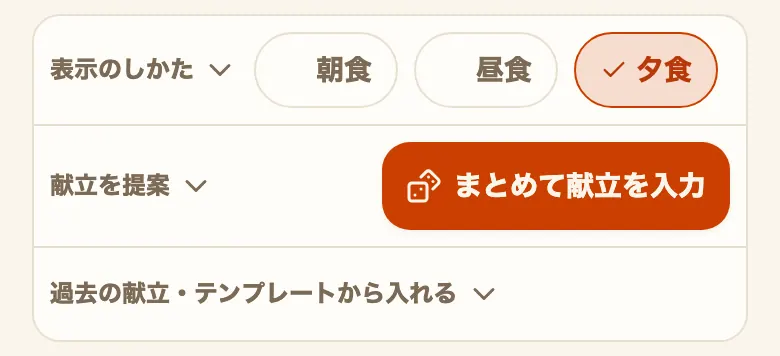
「表示のしかた」で、月〜日の「週区切り」と「今日から7日間」を選べます。朝食・昼食・夕食は、使う食事だけの表示にできます。
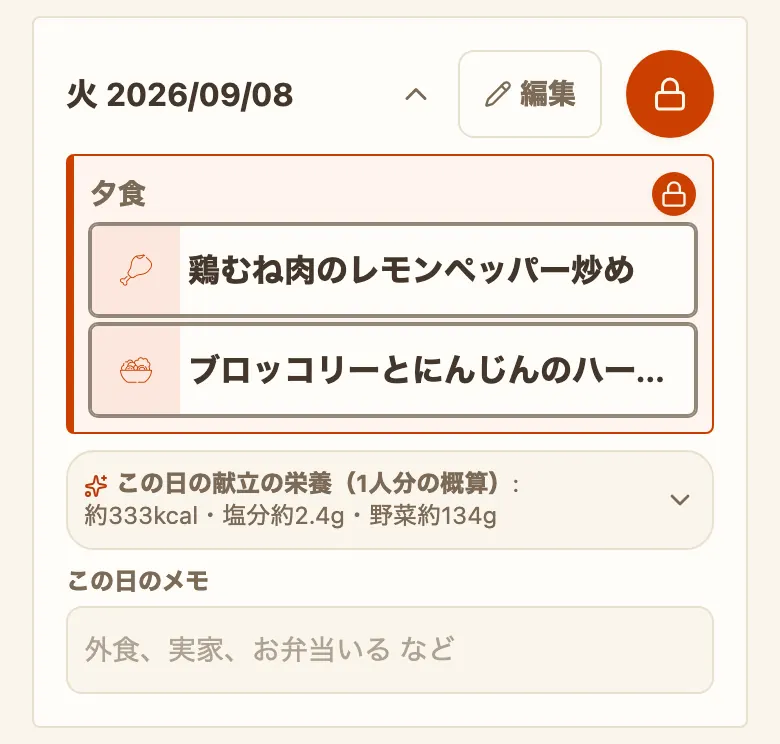
1日分のカード
普段は、その日に入れた料理の絵と名前だけ(空の枠は表示しません)。カードを押すとレシピが開きます。過ぎた日とまだ空の日は畳んだ1行になっていて、日付を押せば開け閉めできます。
中身を触るときは、日付の行の「編集」を押します。編集できるのは1日ずつで、「完了」で普段の表示に戻ります。
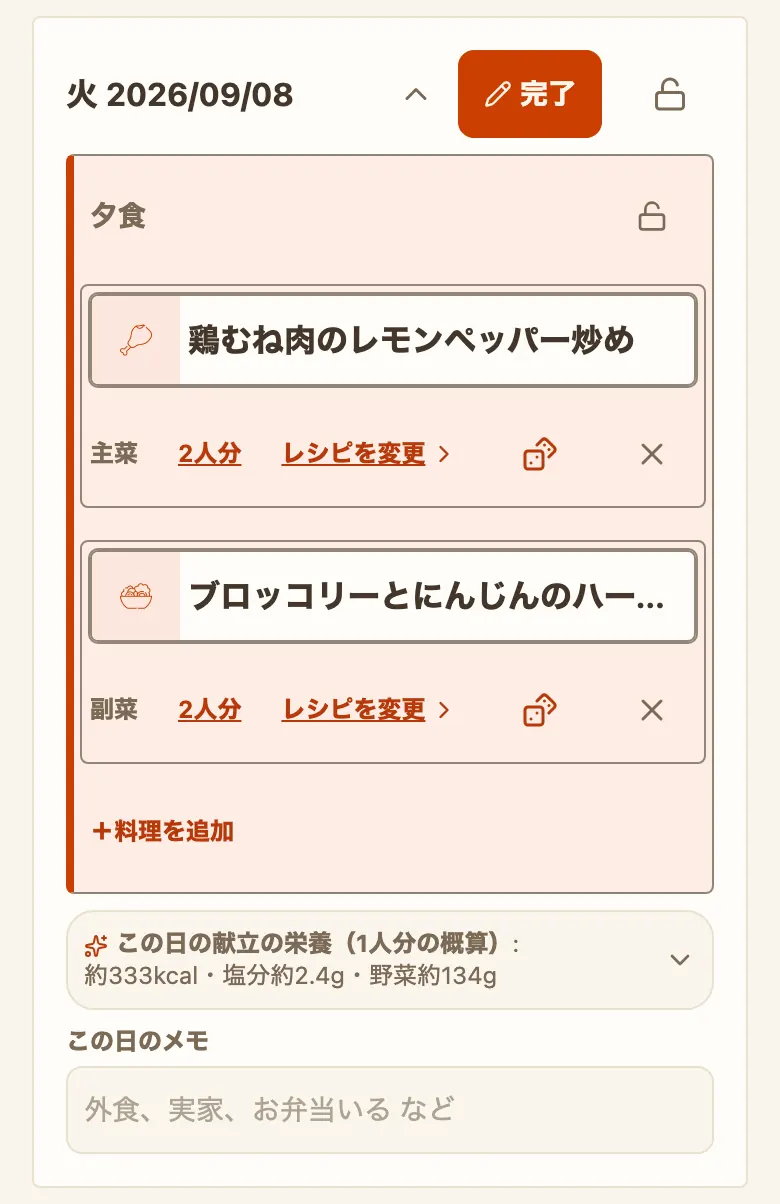
編集モードでできること。
- 「+料理を追加」で、主菜・副菜・汁物・その他の行を追加できます。はじめから表示するのは主菜と副菜で、汁物とその他は追加したときだけ表示します。おまかせの提案が入れるのも主菜と副菜です
- 空の行は「×」で片付けられます。行を閉じるだけなので、献立は1品も消えません
- 料理名の下の「◯人分」で、その品を何人分作るかを決められます。はじめはレシピどおりの人数。設定の「食数の設定」に家の人数を入れておくと、最初からその人数になります(レシピを開いたときの人数も同じです)
食数は「その日に作る量」の記録です。買い物メモの分量と、これから作る分の概算食費に反映されます。栄養の「1人分」は、何人分作っても変わりません。
「まとめて献立を入力」
表示中の週の主菜と副菜を、まとめて入れてもらうボタンです。前回の入れかた・条件のまま動くので、設定が決まってしまえば、あとは押すだけ。
- 入れかたは2つ。「空いた枠だけ」(はじめの設定)は今ある献立に手を付けず、空きにだけ入れます。何品入ったかは実行後に知らせてくれます
- 「総入れ替え」は、表示中の週の今日以降をいったん空にして入れ直します。過ぎた日と作った記録、表示していない食事は消えません。消える品数を確かめてから実行できます
- 1品だけ引き直したいときは、その日の「編集」でその行のサイコロのマークを押します。「元に戻す」で前の品にも戻せます。サイコロは、過ぎた日と作った記録のある行には表示しません
条件は「現在の条件」で決めます。料理のジャンル(和食・洋食・中華、いくつでも)と調理時間の2つですが、効き方が違います。
- ジャンルは「お願い」。選んだジャンルを優先しつつ提案します
- 調理時間は「足切り」。選んだ時間より長いレシピは候補から外れます。調理時間が空欄のレシピも外れるので、自分で登録した品を候補に入れたいときは、調理時間を書いておいてください
- 「栄養から組む」(Pro版)も同じ窓にあります。たんぱく質を多めに、塩分を控えめに、といった8つの方針から1つ選ぶと、できるだけその栄養に沿う組み合わせで提案します
副菜は、主菜とジャンルをそろえて選びます。合う副菜がないときは別ジャンルの品で埋め、その品に印を付けます(押すと理由が読めます)。丼・麺・カレー・鍋の日は1品で完結するので、副菜は入れません(欲しい日は自分で追加できます)。
食事ごとにまとめて空にする
「朝食はいつも決めない」という週は、「表示のしかた」の中から食事を選んで「空にする」を押します。食事は複数選べて、手で入れた予定も自動で入った予定も消えます。消える件数と、作った記録が残ることを確かめてから実行できます。
決まった献立をロックする
決まった献立は、日付の行の鍵のマークでロックできます。「すべてロック」を押すと、表示している7日分をまとめてロックします。
- 食事ごとにロックするときは、その日の「編集」を押して、食事の囲みの右上の鍵を押します
- ロック中の献立は、鍵を外すまで変更も削除もできません。まとめて入れる操作・まとめて空にする操作でも変わりません
- 鍵はどの週でも使えます。「まとめて空にする」は表示している週の過ぎた日も相手にするので、残したい日には鍵を掛けておきます
前の週のくり返しと、マイ献立テンプレート
「週」の画面の「過去の献立・テンプレートから入れる」に、前に立てた献立をそのまま使う道がまとまっています。
「過去の献立をコピー」
週を送って中身を見ながらコピーする週を選び、「この週の献立をコピー」を押します。さかのぼれるのは、献立が入っている一番古い週までです。
- 入れる先は、開く前に「週」の画面で表示していた7日間のままです。週を送っても入れる先は動きません
- 入れかた(「空いた枠だけ」と「総入れ替え」)は「週」の画面と同じです。「総入れ替え」のときは、消える品数を確かめてから実行できます
- 入れる食事も選べます(朝食・昼食・夕食を2つ以上表示しているとき)
- 「この週をテンプレートとして保存」で、いま中身を見ている週をテンプレートにできます
マイ献立テンプレート
「表示している週をテンプレートとして保存」で、その週の献立を曜日ごと覚えます。テンプレートを作れるのは「週」の画面だけで、名前を付けていくつでも保存できます。
- 「週」の画面では「テンプレートを適用」で、表示している週に入ります。「月」の画面のボタンは、入れる先(この月・選んだ期間)を名前で名乗ります
- 「入れる曜日」で曜日を選べます。金曜だけを選ぶと、期間内の毎週金曜に同じ献立が入ります。入るのは、まだ決まっていないところだけです
- 「テンプレートの内容を見る・直す」で、中身の確認とレシピの差し替え・1品ずつの取り外しができます。名前はいつでも変えられ、直してもすでに献立に入れた分は変わりません
その日のメモ
各日の「この日のメモ」に、レシピとは関係のない1行を書き残せます(「外食、実家、お弁当いる など」)。入力欄から離れると保存し、空にして離すとそのメモを削除します。
「月」の画面: 1か月をカレンダーで見渡すPro版
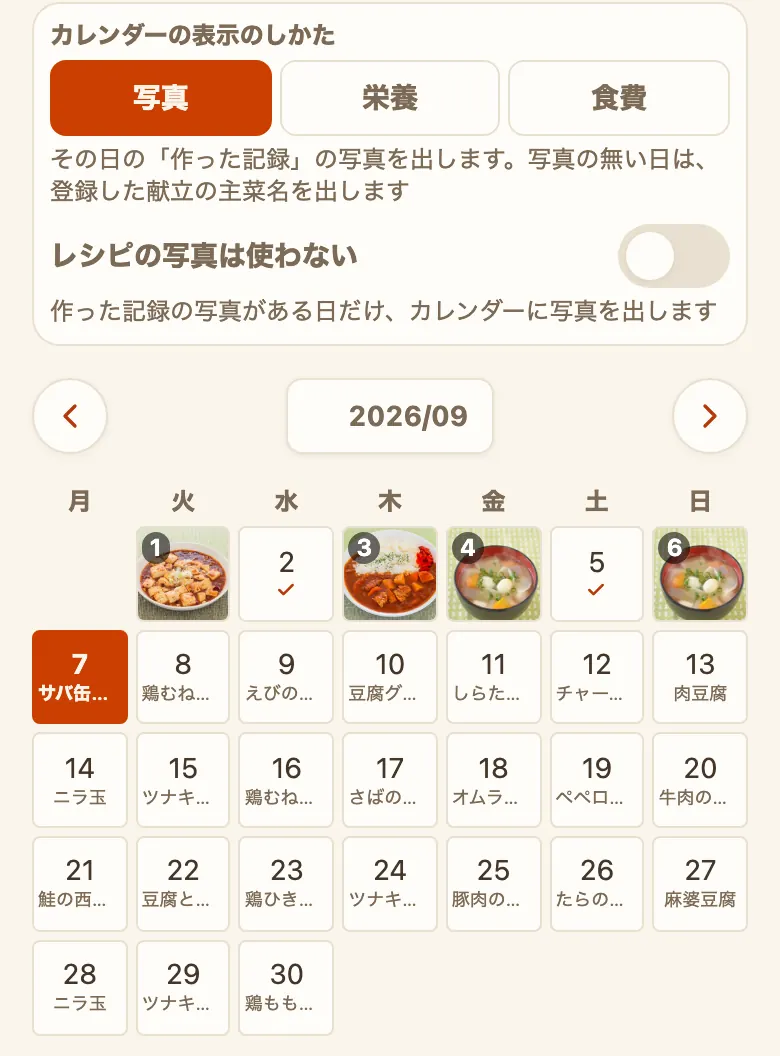
カレンダーの日付を押すと、その日の献立が窓で開きます。窓の中の「編集」で、その日の献立をそのまま追加・変更できます。変えた分は、その場でその日の献立に入ります。
「キャンセル」を押すと、窓を開いたときの状態に戻せます。何が取り消されるかを確かめてから実行できます。
カレンダーのマスに表示するもの
「カレンダーの表示のしかた」で、各日のマスに「写真」「栄養」「食費」のどれを表示するかを選べます。
- 「写真」は、その日の作った記録の写真から先に使い、記録の写真が無い日は登録したレシピの写真を使います。「レシピの写真は使わない」を選ぶと、作った記録の写真がある日だけになります
- 日の窓の「編集」の中の「カレンダーに出す写真」で、その日に出す1枚を選べます(写真の候補が2つ以上ある日に表示します)
- 「栄養」は8項目から1つを選べます(はじめはエネルギー)。マスの数字は、その日に1人が食べる分の概算です
- 過ぎた日は作った記録だけを表示します(作らなかった予定は表示しません)
「献立をまとめて提案」
その月のまだ決まっていない日に、主菜と副菜をまとめて入れます。すでに決まっている献立は上書きしません。
- メモを書いた日には入れません(「外食」と書いた日を献立で埋めないためです)
- 入れる食事と提案の条件、テンプレートを入れるボタンも同じところです
- 「期間で絞る」を使っているときは、選んだ期間の中にだけ入ります
「◯月の食費」の3つの数字
- 1人分: 献立を1食ずつ足した合計
- 全員分: 作った食数と作る食数分
- 1日あたりの平均: 全員分を、記録か献立のある日数で割った金額
過ぎた日の分とこれからの分は分けず、どの数字も1つにまとめた合計です。
「期間で絞る」
カレンダーの下の「期間で絞る」で開始日と終了日を選ぶと、食費と栄養が選んだ期間のものに変わります。日付は欄に直接入れることもでき、月をまたぐ期間もそのまま計算します(8月20日〜9月10日など)。
- 献立表と「献立をまとめて提案」「テンプレートを入れる」も、同じ期間だけを相手にします
- 期間の「1日あたりの平均」だけは、1人分を選んだ日数で割った金額です
- 過ぎた日だけの数字が見たいときは、終了日を昨日にします
数え方は、過ぎた日は作った記録、今日から先は登録した献立です。今日は、作った記録があるものは記録・まだのものは登録した献立で数えます(同じ料理を二重に数えません)。
Pro版にする前に見る
- 「サンプルで見る」: 見本の1か月分を入れた月の画面を、何度でも開けます。ご自分のレシピ・記録・献立は変わりません
- 「1回だけ表示」: ご自分の記録と献立が入った月の画面を、1回だけご覧いただけます。「作った記録」が5件たまってから使えます
無料で使える範囲とPro版 / サンプルの月の画面を開く →
献立表を印刷する・画像で保存するPro版
「月」の画面の「献立表(印刷・画像で保存)」で、その月の献立を1枚にまとめて、印刷と画像の保存ができます。
- 載るのは登録した献立です。朝食・昼食・夕食の順に並び、その日のメモも一緒に載ります
- 載せる食事を選べます。献立の登録がない日も載せられます
- 「期間で絞る」で日付を選ぶと、その期間だけの献立表になります。1週間分を1枚にしたいときは7日を選んでください
今日の献立と今週の予定のつながり
「日」の画面を開くと、その日の予定を今日の献立に取り込みます(1日1回・表示している食事だけ)。今ある分はそのまま残ります。
レシピ詳細の「今日の献立に追加」も同じで、朝食・昼食・夕食を選ぶと今週の予定にも入ります。
5栄養と食費
無料で見られるのはカロリーと野菜量です
レシピ詳細の「栄養価の概算」の行に、その料理1食あたりの概算のエネルギー(kcal)と野菜量(g)を表示します。
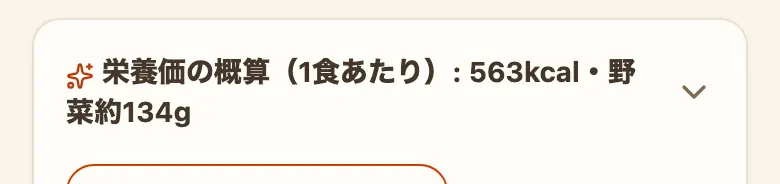
献立の「週」の画面にも、その日の分と、表示している週の分を同じ2項目で表示します。塩分相当量を含む8項目はPro版です。

Pro版で開くと8項目が並びますPro版
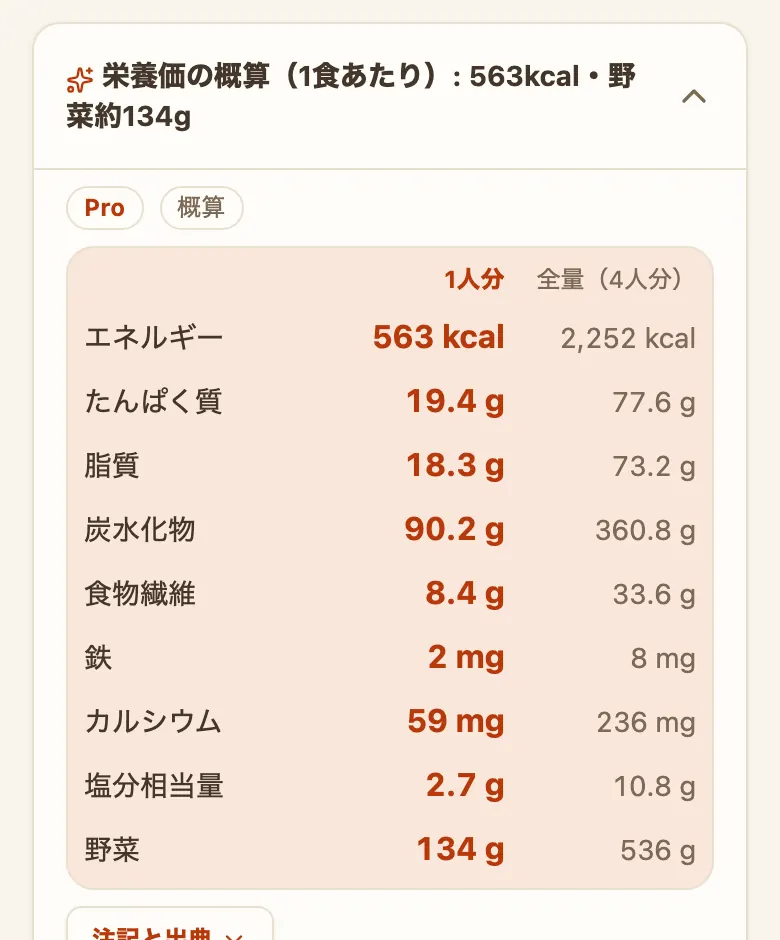
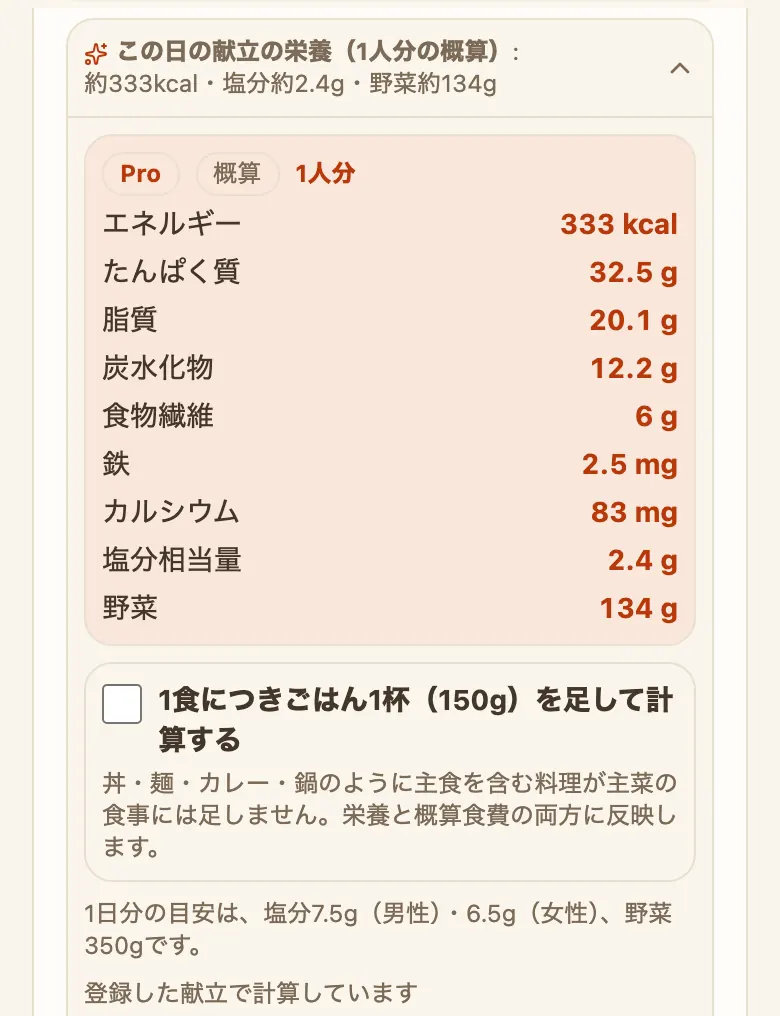
朝食・昼食・夕食のうち2つ以上に料理が入っている日は、8項目の下に「食事ごとの内訳(1人分)」を表示します。
作った記録には食事(朝食・昼食・夕食)の区別がないため、過ぎた日には内訳を表示しません。
ごはんを含めて計算する
おかずだけを登録していると、合計は主食の分だけ少なくなります。栄養パネルの「1食につきごはん1杯(150g)を足して計算する」で、ごはんを含めた概算に切り替えられます。
- 丼・麺・カレー・鍋のように主食を含む料理が主菜の食事には、ごはんを足しません
- 「表示している週の概算食費」にも同時に効きます
「概算」と「目安」の考え方
自動計算した数字は「概算」、公的な基準の数字は「目安」と書き分けています。
- 数値は材料と分量から自動計算した概算です。調理による変化は反映していないため、実際の栄養価とは異なります。同じ食材でも品種・大きさ・部位で成分は変わります
- 野菜量は、材料に書かれた分量をそのままグラムに換算して合計した概算です(皮や種を除いた可食部の重さには直していません)。数に入れられない材料がある分、実際より少なめになることがあります
- 献立の栄養パネルには、公的な基準の数値を説明文の1行で添えます(Pro版では塩分の目安も入ります)。基準の数字を書くだけで、足りない・摂りすぎといった判定はしません
- 献立の合計に入るのは献立に登録したレシピの分だけです。飲みもの・おやつ・外食は入っていません(ごはんは「1食につきごはん1杯(150g)を足して計算する」を入れたときだけ入ります)
成分値の出典は日本食品標準成分表、目安の出典は「日本人の食事摂取基準(2025年版)(厚生労働省)」と「健康日本21(第三次)(厚生労働省)」です。いずれも健康な大人の目安で、治療中の方・妊娠中の方は主治医や管理栄養士の指示に従ってください。
ビタミンは、調理による損失が大きくズレやすいため表示していません。
計算に入れられなかった材料
栄養パネルには、仮の量で計算に含めた材料と、計算に含めていない材料を、件数と理由ごとに表示します。含めていない材料の分は合計に入っていないため、実際の値はこの概算より大きくなります。
概算食費
献立の「週」の画面の「表示している週の概算食費」は、その週に作る食数分の金額です。今日から先の予定で計算します(過ぎた日は含みません)。
- 設定で「週の食費予算」を入れておくと、予算との差も表示します
- 食数は、行ごとに決めた「◯人分」→設定の「食数の設定」→レシピに登録されている人数分、の順で決まります
- 「月」の画面でも、これから作る予定の食費を同じ食数で計算します
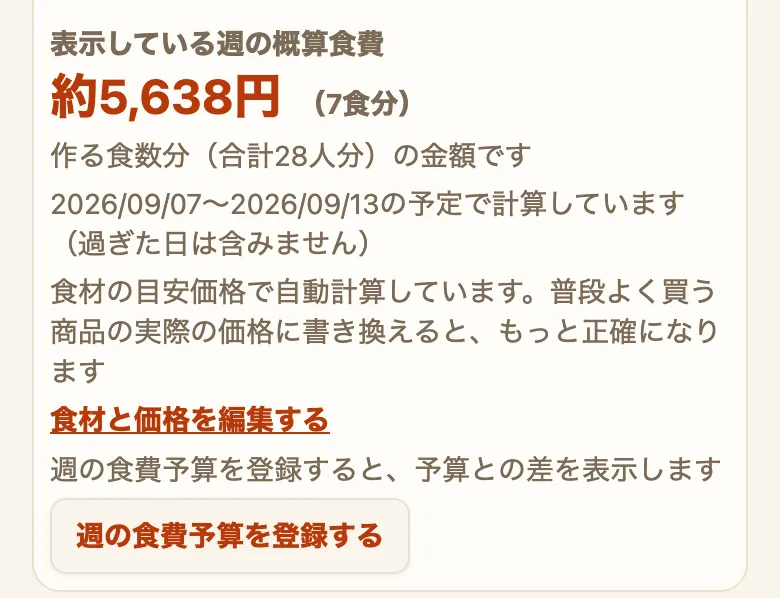
レシピ詳細の「原価を見る」で、材料1行ずつの1食あたりの概算の金額を表示します。金額が乗っていない材料には「価格なし」と付くので、どの材料が金額に反映されていないかが分かります。押すと「原価を編集」が並び、単価そのものを直せます。
食材と価格を自分の値に直す
最初から食材の目安価格が入っているので、何も入力しなくてもほとんどの材料に金額が乗ります。設定の「食材と価格を編集する」から、行を押して自分の買っている値段に書き換えられます。書き換えた行は「デフォルトに戻す」で目安価格に戻せます。
6食材の在庫
「食材」の画面の「食材の在庫」で、よく使う食材を「ある→少ない→ない」の3段階で記録します。押すたびに切り替わります。数量までは管理しません。「少ない」は、次の買い物で買うか迷うくらいが目安です。
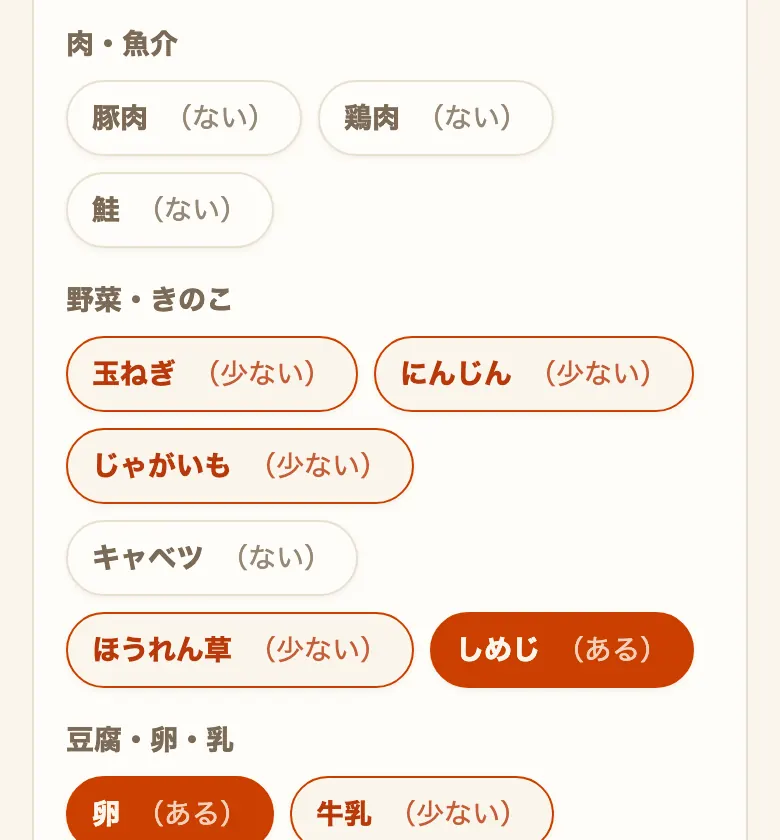
「整理」でグループを直す・まとめて変える
食材は名前からグループに自動で振り分けられます。合わないときは「整理」で食材を選び、「選んだ食材をグループへ移動」で移せます。「自動に戻す」で自動の振り分けに戻ります。
- 「調味料」に入れた食材は、「作った!」を押しても減りません
- 「整理」で選んだ食材は、在庫の状態をまとめて変えられます。「選択した食材◯件を削除」でまとめて削除もでき、確認では消える件数と買い物メモが残ることをお伝えします
- 1件だけ選ぶと、卵や米のように3段階では決めにくい食材にひとことメモを20字まで添えられます(「あと2個」など)。買い物メモの数量計算や並べ替えには使いません
「作った!」で在庫を1つ下げる
「「作った!」で在庫を減らす」をONにすると、「作った!」を押したときに、その料理で使う食材の在庫が1つ下がります。はじめはOFFです。
- 調味料と、在庫に登録していない食材は変わりません
- レシピ・献立・並行調理ナビのどの「作った!」でも同じように下がります。レシピ詳細の「作った記録をつける」窓の「使った食材の在庫を減らす」と同じ設定で、どちらで切り替えても連動します
在庫からレシピを探す
「ある」か「少ない」にした食材が1つでもあると、献立の「日」の「今日なに作る?」に「在庫の食材から」が、レシピ一覧の絞り込み「在庫の食材で絞る」が加わります。並べ替えの「在庫との一致が多いレシピ順」は、はじめから使えます。
7買い物メモ
「食材」の画面の「買い物メモ」です。手で1つずつ追加もできますが、レシピや献立から作るのがおすすめです。
レシピから下書きを作る
- 「レシピから追加」の「材料を合算したいレシピを選ぶ」で、レシピごとに食数を指定します(1食以上で選んだ扱いになり、その食数で分量を計算します)
- 「下書きを作る」で、材料を合算した下書きができます
- 中身を確認してチェックを入れ、「買い物メモに追加」で確定します
献立の「週」の画面の「買い物メモを作る」から来たときは、その週の献立に入っている食数の合計から数量を計算します。下書きの食材名を押すと、どのレシピの分かを確かめられます。
- 下書きは、しばらく他の画面へ移っても残ります。選び直すときは「レシピを選び直す」、やめるときは「キャンセル」です
- 在庫を「ある」にしてある食材は、下書きに入りません
買う範囲を日付と食事で選ぶ
献立の「週」の画面の「買い物メモの範囲を選ぶ」で、日付と食事を選んでから作れます。3日分だけ買う日にも使えます。
- 開かなければ表示している週から作ります。「表示している週に戻す」でいつでも元に戻せます
- 範囲を選んでも、献立そのものは変わりません
売り場順に自動で並びます
買い物メモは、一般的なスーパーの導線に合わせた順に自動で並びます。お店によって売り場の並びは違うので、「売り場順を変える」からまとまりの順番を入れ替えられます(「初期設定に戻す」で最初の順番に戻せます)。どの食材がどのまとまりに入るかは変わりません。
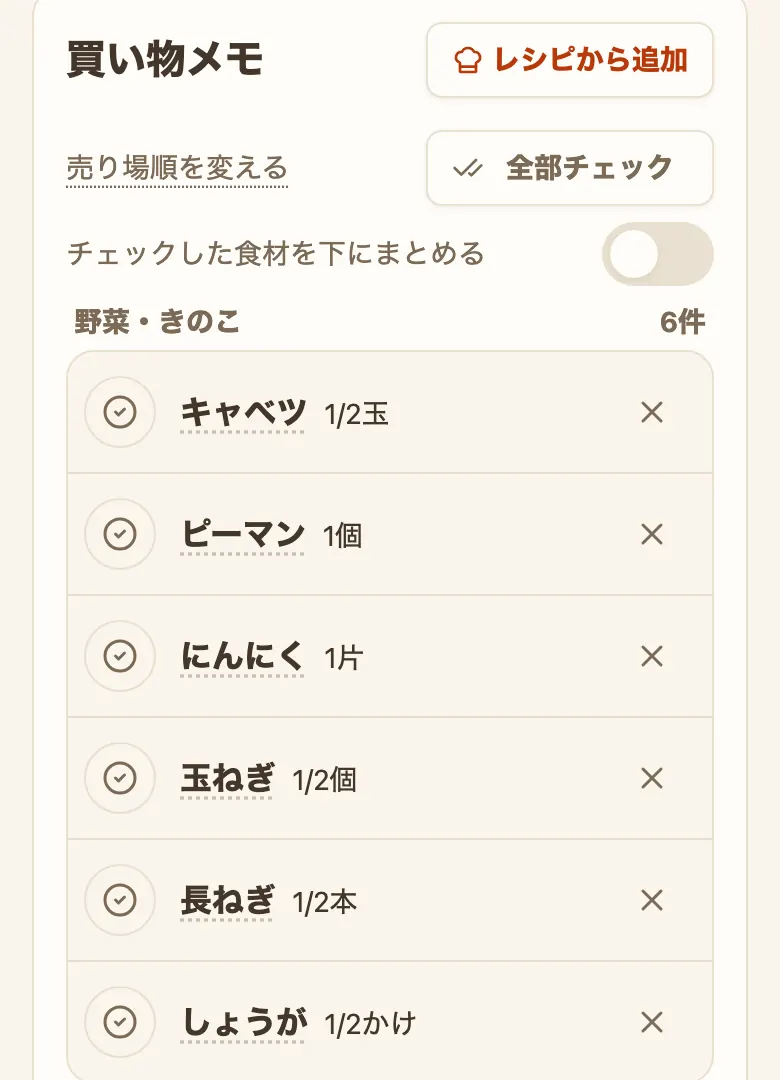
買いながらチェックする
買ったものを押してチェックします。「全部チェック」「チェックを外す」でまとめて操作でき、「チェックした食材を下にまとめる」を使うと、まだ買っていない食材だけが上に残ります。「✕」で消したものは、その場に表示する「元に戻す」で戻せます。
買い物完了と在庫への反映
「買い物完了」を押すと、食材の在庫に反映するかどうかを選びます。
- 「反映する」: チェック済みの食材を「ある」にして食材の在庫に入れます(在庫に無い食材は新しく追加します)
- 「反映せず完了」: 在庫は変えずに買い物を終わります
- 「あとにする」: いま決めません。チェックは残るので、帰ってから同じ手順で反映できます
反映してもしなくても、チェック済みの分は買い物メモから消え、未チェックの分は残ります。件数は確認の文に入っています。
8調理中モード
レシピ詳細の「調理中モードで見る」で、手順を1つずつ大きな文字で表示します。読み上げ・声での操作・タイマーも使えるので、手が汚れていても進められます。
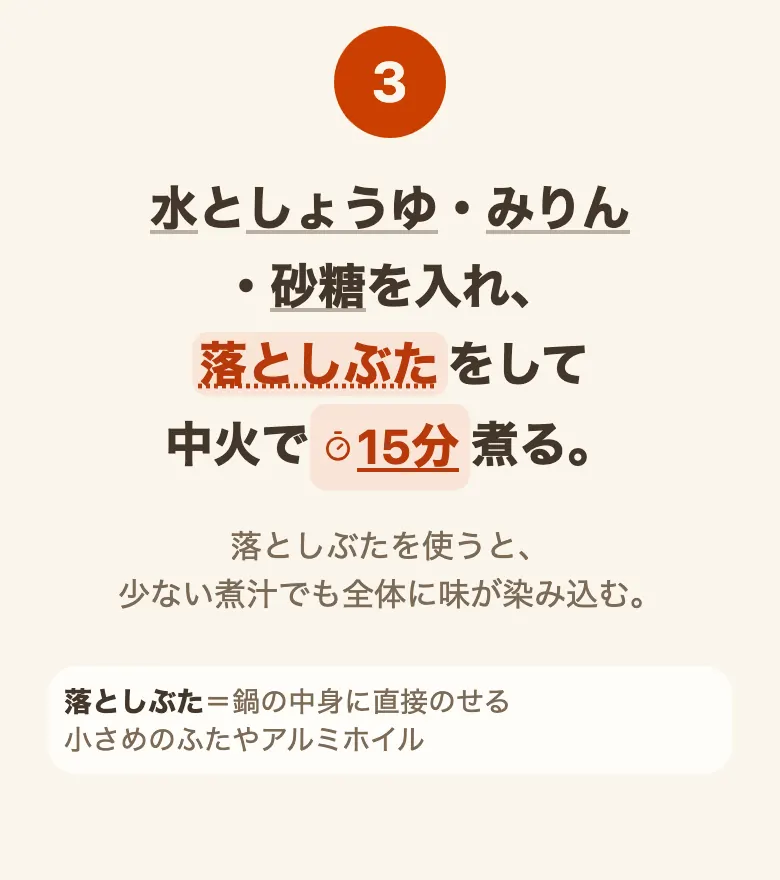
下の「前へ」「次へ」で移動し、最後の手順は「完成!」になります。材料の分量を確かめるために「閉じる」で戻っても、開き直せば同じ手順から続けられます。
画面が消えないようにする
設定の「料理中」の2つのスイッチで、自動消灯を防げます。「料理中に画面を暗くしない」はレシピ詳細と調理中モードを開いている間、「タイマー中は画面を暗くしない」はタイマーが動いている間、どの画面でも効きます。
どちらも対応しているブラウザだけで働きます。働かないときは、設定画面のそのスイッチの下に理由を表示します。
声で操作する
右上の「声で操作」を押している間、次の言葉で操作できます。
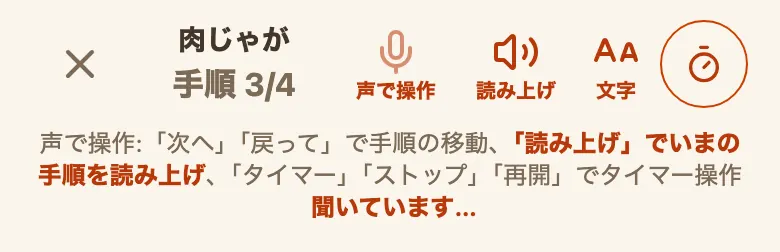
- 「次へ」「戻って」: 手順の移動(「次」「前へ」「前」でも同じです)
- 「最初の手順へ」: 先頭の手順に戻ります(「最初」だけでも同じです)
- 「読み上げ」: いまの手順を読み上げます(「もう一回」でも同じです)
- 「読み上げストップ」: 読み上げだけを止めます。タイマーは動いたままです
- 「タイマー」: 時間をはかります。手順に時間が書かれていないときは「3分タイマー」のように分数も一緒に言います
- 「ストップ」: 読み上げを止め、動いているタイマーを1本、一時停止します(消えません)。「再開」で、一時停止したタイマーを動かし直します
- 並行調理ナビの段取りを調理中モードで見ているときは、色を言って別の品の手順に移ることもできます
- タイマーを消す操作は、声では受け付けません。タイマーそのものを片付けるときは「タイマーを消す」を指で押します(「タイマーを調整」の窓か、常駐バーの✕)
- マイクの使用をブラウザで一度断ると、次からは許可を聞かれないまま働かなくなります。そのときは「マイクの使用がブラウザで断られています」の案内に、iPhone・Androidそれぞれの直し方が並びます
声の操作は対応しているブラウザだけで使えます。「声で操作」がONのあいだはマイクで聞き取り続けるため、電池の減りが速くなります。
読み上げ
- 読み上げは対応しているブラウザだけで使えます。音は、端末をマナーモード(消音)にしていても鳴ります。大きさは端末の音量ボタンで変わります
- 読み方が思ったとおりでないときは、一度使ったあとに表示する「読み方が合わないときは」に、iPhone・Androidそれぞれの声の切り替え方を載せています
手順の文字の大きさを変える
右上の「文字」から「小さめ」「普通」「大きめ」「特大」を選べます。変わるのは手順の本文・注意書き・材料の文字です。選んだ大きさは端末に残り、並行調理ナビの段取りを調理中モードで見るときも同じ大きさになります。
タイマー
手順の中の「10分」のような時間表記はボタンで、押すとその時間のタイマーが始まります。時間が本文に無い手順には「目安◯分」のボタンが付きます。レシピと関係なくはかりたいときは、右上のタイマーのマークから分数を決めて開始します。
「12〜15分」と幅で書かれているときは、短いほうの12分でタイマーが始まります(焦げやすいものを長いほうまで置いたままにしないためです)。全体の調理時間は長いほうの15分で数えています。
- 複数同時に動かせます。煮込みながら別の鍋をゆでる、といった使い方ができます。動いているタイマーは画面上の常駐バーに並びます
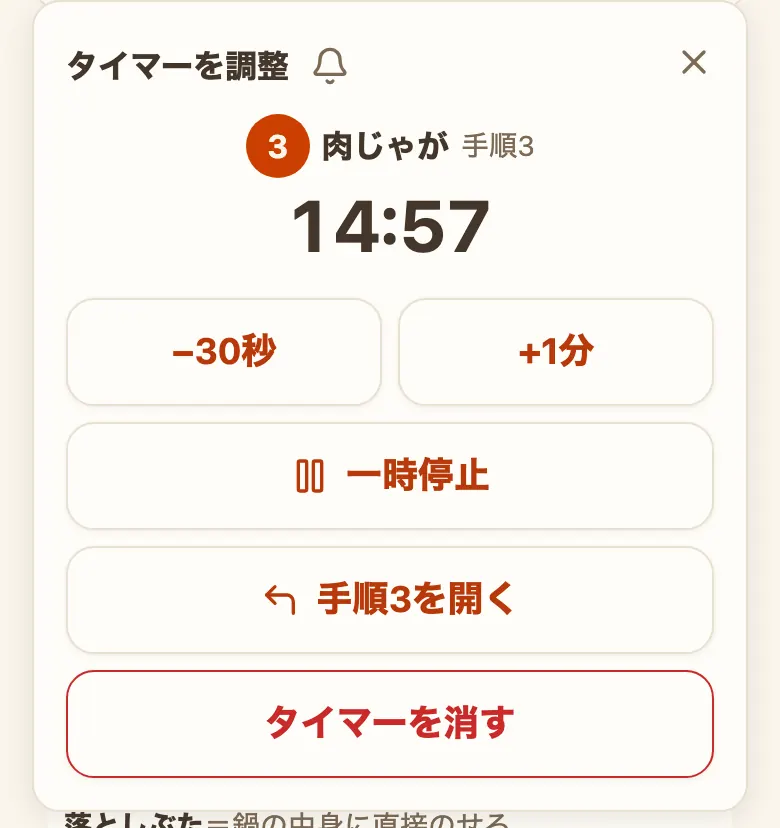
- タイマーの表示を押すと「タイマーを調整」の窓が開き、「+1分」「−30秒」「一時停止」「タイマーを消す」ができます
- 「一時停止」はタイマーを消しません。止めた残り時間から「再開」で動き出します。片付けるのは「タイマーを消す」(常駐バーの✕でも同じ)です
- そのタイマーを始めた手順へ戻れます。「タイマーを調整」の窓の「手順◯を開く」(別の料理のタイマーなら「レシピを開く」)を押します。終わったタイマーも同じです
- 1本ずつ消音できます。タイマーの表示にある🔔(「このタイマーを消音」)で切り替えます
- 残り時間はアプリを閉じてもカウントします。ただし音と通知が鳴るのは、アプリを開いている間だけです(アプリの仕組み上の制限です)
- 設定の「タイマー音」をOFFにしても、振動に対応した端末では振動でお知らせします
- iPhoneのSafariには振動の仕組みが無いため、タイマーが終わっても振動しません(Androidのブラウザでは振動します)
- マナーモードにしていると、タイマー音も鳴らず、画面の表示だけでお知らせすることになります
- 音で気づきたいときは、マナーモードを解除して、設定の「タイマー音」をONのままお使いください
- 手順の読み上げの音は、マナーモードでも鳴ります
分からない言葉を調べる
手順やメモの中の調理用語(「粗熱」「乱切り」「ささがき」など)には点線の下線が付いていて、押すと説明を表示します。調理中モードでは、その手順の用語がチップとしても並びます。
9並行調理ナビPro版
今日の献立が2品以上になると、献立の「日」に「並行調理ナビ」の入口が加わります。今日の献立から2〜3品を選んで「段取りを作る」を押すと、待ち時間の長い工程を先にして、その隙間に別の手作業を差し込んだ「1本の段取り」を提案します。
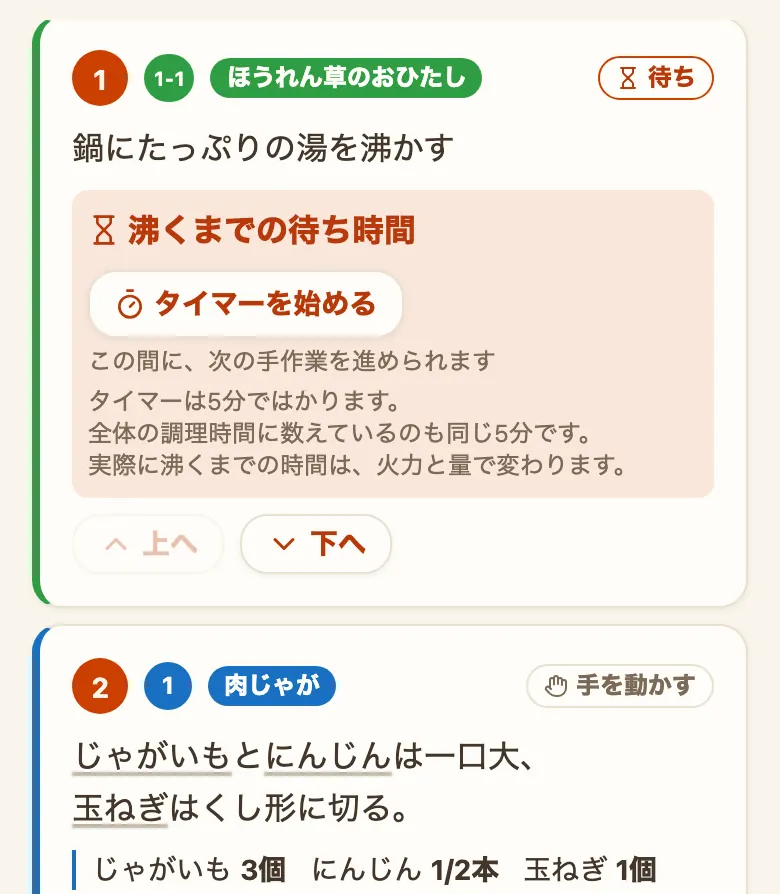
手順には「待ち」「手を動かす」の区別が付き、分数のある待ちには「タイマーを始める」のボタンが付きます。
- 電子レンジ・トースターの待ちには、このボタンを表示しません。器具そのものが時間をはかって知らせるためです
- ナビが追加した沸くのを待つ工程だけは、沸くまでの時間が火力と量で変わるため分数を書かず、「沸くまでの待ち時間」とします。タイマーが何分ではかるかは、その待ちの中に書いてあります
- 「12〜15分焼く」のように幅で書かれた待ちは、待ちの長さは長いほうの15分で数え、タイマーは短いほうの12分で始めます
台所の器具に合わせた段取りになります
段取りは、設定の「台所の器具」で決めた台数の中で組みます。「コンロ・IHの口数」は1口から4口まで、「持っている器具」は電子レンジ・魚焼きグリル・トースターを切り替えます。
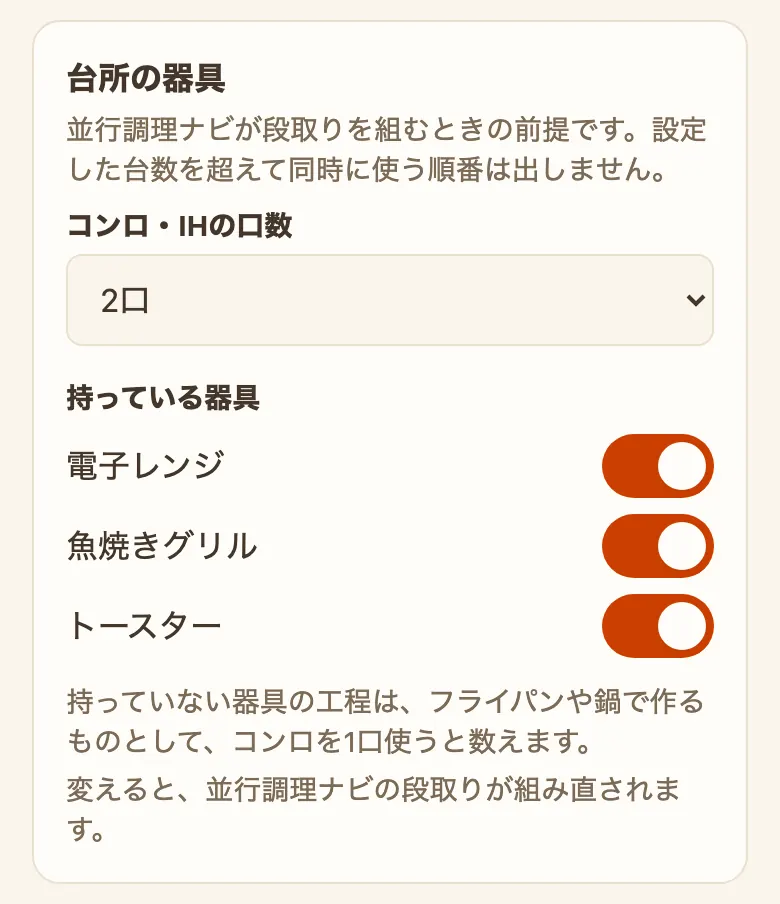
- 持っていないことにした器具の工程は、フライパンや鍋で作るものとしてコンロを1口使うと数えます(その手順が段取りから消えることはありません)
- 炊飯器は台数に数えていません。ほかの器具と取り合いにならないためです
- 器具が足りずに並行して進められなかったときは、その理由を書いて、1品ずつ作る順番で表示します
段取りの上には「コンロ2口で組んだ段取りです。」のように、いま組んでいる前提を表示します。隣の「台所の器具を変える」から設定へ移れます。
時間の目安の読み方
段取りの上に「全体の調理時間 約◯分」を、組み合わせた品それぞれに「単品で約◯分」を表示します。
- そばについていなくてよい待ち時間が入っているときは、その分数も添えます。火にかけている間は数えていません
- 先にできる品と後にできる品の差が大きいときは、「◯◯が先にできあがり、△△ができるまでそのままになります。」と知らせます。先にできる品が冷たいまま出す品のときは、そう組んでいるので知らせません
- 手で順番を変えたあとの分数は、自動で組んだ並びで計算した数字のままです。その旨の印が数字と同じ枠に付きます
材料とレシピのメモ
段取りの上の「材料を見る」で、選んだ品ごとの材料と分量を一覧で確認できます。各手順の下には、その手順で使う材料の分量だけが並びます。
- 同じ色にした材料は、左の線で組ごとに分けます。合わせ調味料なら先にまとめて計量できます
- レシピに書いてある「レシピのメモ」(生の肉を扱ったあとの洗い方、火の通し方、保存のしかたなど)は、関係する手順に付きます。生の食材の注意はその食材を最初に扱う手順、火の通し方は最後に加熱する手順、保存の注意は最後の手順です
- 調理中モードでは、手順の中に「レシピのメモ」の見出しだけが並びます。押すと窓が開いて本文を読めます
順番は前後してかまいません 火加減や進み具合に合わせて、やりやすい順に進められます。
段取りの順番を自分で変える
各手順の「上へ」「下へ」で隣の手順と入れ替わり、変えた順番のまま調理中モードが進みます。段取りの番号は前から振り直されます。
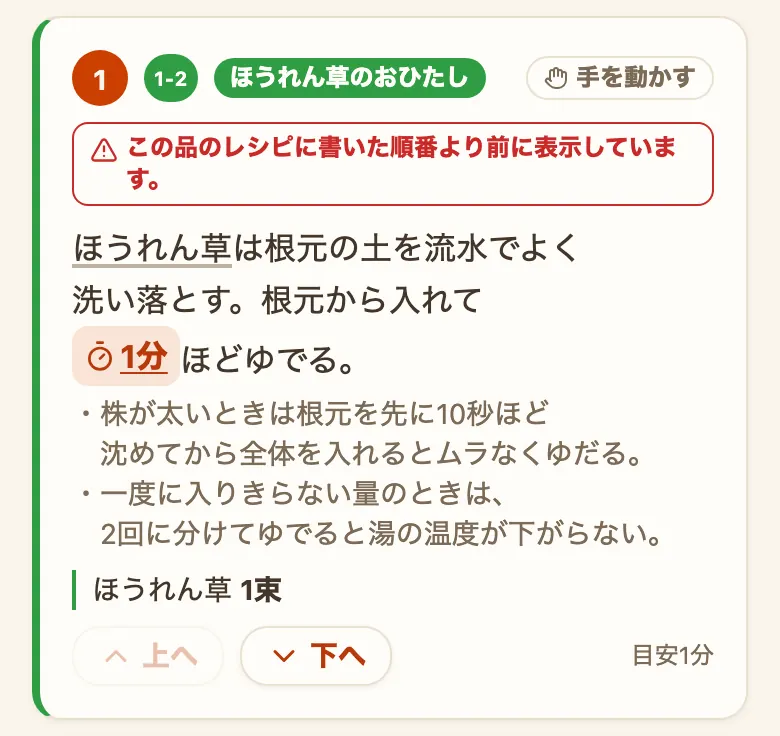
動かした結果、設定した器具では続けにくい並びになっても、操作は止めません。当てはまる手順に印が付きます。見ているのは次の3つです。
- 「この品のレシピに書いた順番より前に表示しています。」: その品の手順が、レシピに書いてある順番を追い越したとき
- 「この位置では、コンロの口が空いていません。」: 設定した台数を超えて同時に使うとき(電子レンジ・魚焼きグリル・トースターも同じように見ます)
- 「火にかけたまま、次にこの品へ手を戻すまでが長くなります。」: 火にかけたままにする時間が長くなるとき
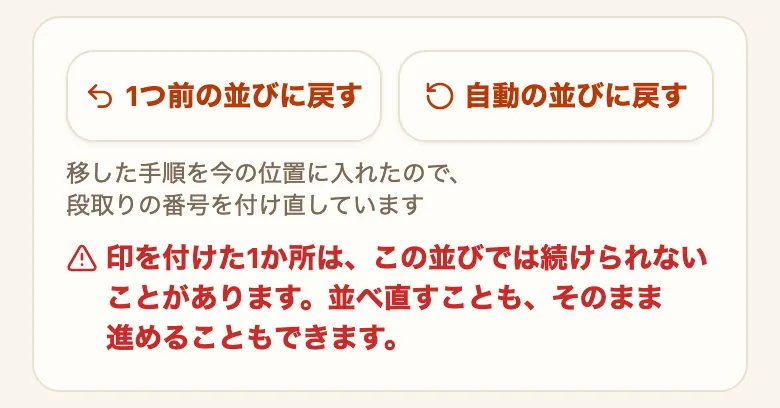
- 「1つ前の並びに戻す」: 動かした操作を新しいほうから1回ずつ取り消します。何回でも戻せます
- 「自動の並びに戻す」: 手で動かした操作をまとめて取り消し、ナビが組んだ並びに戻します。押す前に、何が取り消されて何が残るかを確かめられます
段取りを調理中モードで見る
段取りの上の「調理中モードで見る」で、いまやる手順だけを大きな文字で表示します。読み上げ・タイマー・声での操作は、レシピ1品の調理中モードと同じで、声で使える言葉に色の言い方が加わります。
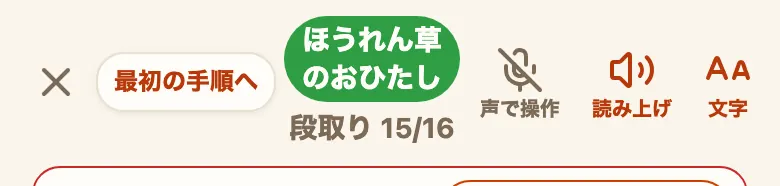
- 「段取り ◯/◯」: 段取り全体の中で、いまが何番目の手順かを表します
- 左上の「最初の手順へ」で段取りの先頭に戻ります。押した直後だけ「元の手順に戻す」が並び、押す前にいた手順へ1回で帰れます
- 最後の手順の「完成!」を押すと、「記録をつける」「調理を続ける」「記録をつけずに閉じる」の3つから選べます。動いているタイマーを消すかどうかも、同じ窓で選べます
- 「記録をつける」を選ぶと、段取りに組んだ品にまとめて作った記録をつけます。窓を閉じたあとでも、段取りの画面の「まとめて作った!」からいつでも記録できます
- ✕で閉じても手順は覚えています。入口のボタンが「調理中モードの続きから見る」に変わり、閉じたときの手順から始まります
- タイマーが鳴り終わると、画面の上に料理名と終わりの合図を大きく表示します。「タイマーを消す」で消すまで残り、手順を進めても同じ場所に残ります
他のレシピの次の手順
画面の下には「他のレシピの次の手順」が1行ずつ並びます。行を開いて「この手順を先にする」を押すと、その手順がいま開いている場所に入ります。
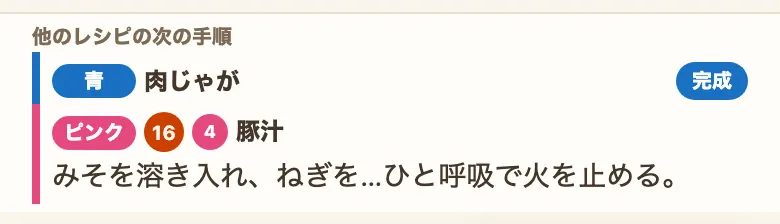
- 行の左端には、その品の色の名前(「青」「緑」「ピンク」)が付きます。いま大きく表示している品は、画面の上部の料理名がその色の背景になります
- 作り終えた品は、料理名の横に「完成」が付いた1行になります。その品のタイマーも、その品の行に並びます
色を言って別の品の手順に移る
「声で操作」を押してから「青」「緑」「ピンク」と言うと、その色の品の次の手順が開きます。指でも、その品の行の「この手順を先にする」で同じことができます。
- 手順は飛ばされません。言った色の品の手順が、いま開いている手順の場所に入ります。開いていた手順は1つ後ろに下がり、あとで回ってきます
- 段取りの並びも同じように変わり、番号は前から振り直されます。別の色を言えば、何度でも移り直せます
- 色を言っても、作った記録は付きません。動いているタイマーもそのまま残ります
- 移れないときは、その理由を表示します。「◯◯の手順は、いま開いています」「◯◯は完成しています」「◯◯の品はありません」の3つです
色の名前は、その言葉だけを言ったときに働きます。「青ねぎを散らす」のように文の中に色が入っていても、手順は動きません。
段取りをやり直す・消す
作った段取りと、どこまで進んだかは、アプリを開き直してもその日のうちは残ります。日付が変わったときは残さず、その理由を画面でお知らせします(レシピと作った記録はそのままです)。
- 「レシピを選び直す」: 組み合わせを選ぶところに戻ります。品を入れ替えて「段取りを作る」を押し直せます
- 「段取りを消す」: 作った段取りと、選んでいた品の組み合わせを白紙に戻します。レシピ・今日の献立・作った記録は残ります。押す前に確かめる窓が開き、「動いているタイマーは残ります」と書いてあります
並行調理ナビはPro版の機能です。未解錠のときは、案内の中の「お試しで使ってみる」から3回までお使いいただけます。無料で使える範囲とPro版もご覧ください。
10作った記録
レシピ詳細の「作った!」で「作った記録をつける」の窓が開きます。記録するのは日付(はじめは今日。あとから作った日に直せます)・何人分作ったか・ひとことメモ・写真の4つです。
- 何人分作ったかは、献立の「月」の画面の食費で、全員分とのべ食数の計算に使います
- ひとことメモは検索の対象です。完食した日に「完食」と書いておくと、検索欄に「完食」と入れるだけでその料理を絞り込めます
今日の献立に入っている料理を記録すると、その料理は今日の献立から外れます(記録する前にその旨を表示します)。
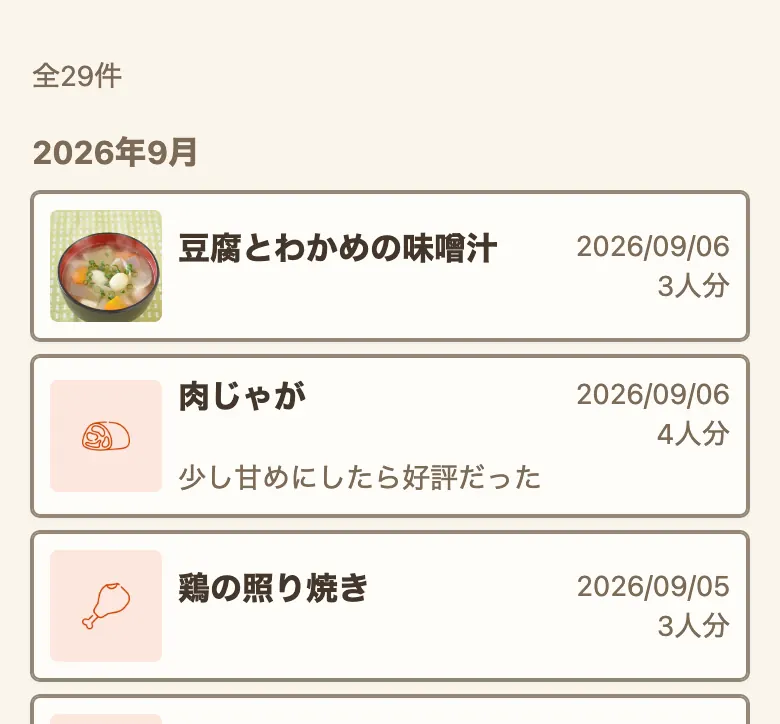
1件の中身を見る
献立の画面や「作った記録の一覧」で料理名を押すと、その1件に入れた内容をまとめた窓が開きます。入れていない項目は並びません。
- 献立の「週」の画面では、過ぎた日の記録と作った!済みの枠の「作った記録を見る」から開きます(枠そのものを押すと、レシピの選び直しになります)
- 写真を押すと大きく表示します
- 窓の中の「この記録を編集する」で、その場で直して保存できます。「レシピを見る」からレシピにも移れます
一覧で見返す・1件だけ消す
「作った記録の一覧」は、献立の「日」「週」「月」のどの画面からも開けます。全部の記録を月ごとに見返せます。
- レシピ詳細には直近5件を表示します。それより前は「すべて見る(他◯件)」から、そのレシピの記録だけに絞って見られます
- 「この記録を編集」で日付・人数・メモ・写真を直せ、「この記録を削除」で1件だけ消せますので、レシピごと消す必要はありません(消す前に、何が消えて何が残るかを件数つきでお伝えします)
写真日記のように振り返る
写真を添えて記録していくと、献立の「月」の画面のカレンダーに写真が並び、その月の食卓の写真日記のように振り返れます。
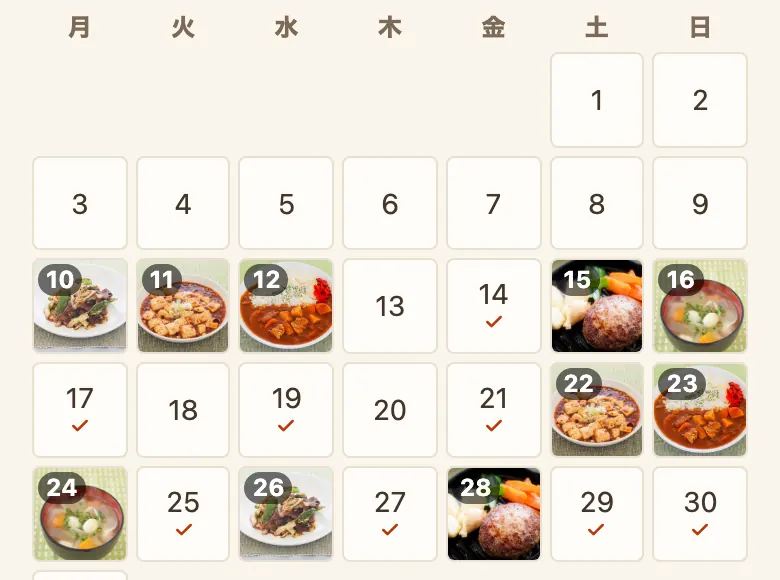
月のカレンダーはPro版の機能です。
11検索・お気に入り・共有
レシピを探す入口
レシピを探すのは、レシピ一覧の検索欄です。一覧のいちばん上に貼り付いているので、下まで送っても打てます。献立の「今日の献立を探す」から開いた一覧でも同じです。
かなで書いても見つかります
検索欄(「料理名・材料・タグ」)は、表記のゆれを吸収します。
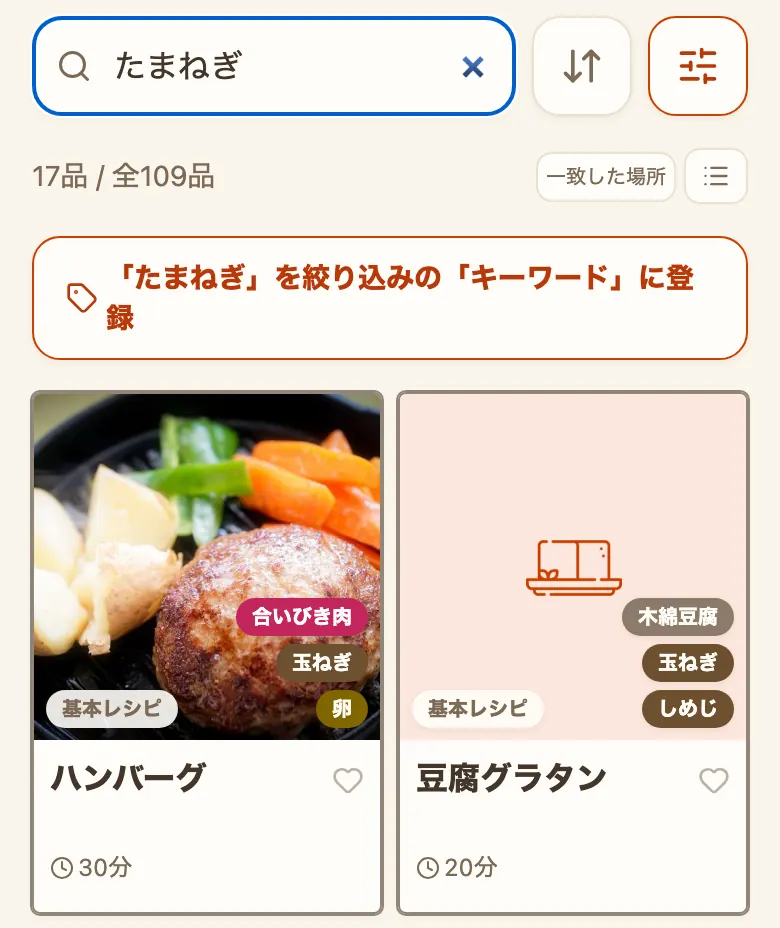
- 「タマネギ」「たまねぎ」「玉ねぎ」のどれで打っても、同じ食材にたどり着きます
- しめじを使うレシピは、「きのこ」で探しても表示します(材料の分類でも当たります)
- 「作った!」のひとことメモも検索の対象です(作った記録)
食材名の辞書に無い漢字表記は変換されないことがあります。同じ食材は同じ表記で登録しておくと確実です。気づいた食材はご意見箱からお知らせください。
検索がどこから言葉を拾うか
打った言葉は、次の7か所から探します。
- 料理名(読み仮名も)
- 材料(調味料は除きます。「しめじ」は「きのこ」でも当たります)
- タグ
- 検索用の言葉
- 手順(電子レンジ・魚焼きグリル・オーブン・炊飯器などの調理器具)
- 料理の種別(主菜・副菜・汁物・その他)
- 作った記録のメモ
どこに当たったかは、検索欄の下の「一致した場所」で品数の多い順に読めます(「タグ「魚」4品」「手順「魚焼きグリル」2品」)。多いときは上位だけを並べ、残りは「ほか◯件」と表示します。
「タグ」と「検索用の言葉」の使い分け
- タグ: レシピ一覧の絞り込みや詳細ページに表示されます。「和食」「作り置き」「お弁当」「レンジだけ」など、見せたい分類に使います。入力中は登録済みのタグから選べるので、表記がばらけません
- 検索用の言葉: 一覧や詳細には表示されません。「チンジャオロース」「おつまみ」のように別の呼び方・言いかえを入れておくと、検索で見つけやすくなります
どちらも「追加」を押すまでは保存されません。打ちかけのままレシピを保存すると、その文字はタグ・検索用の言葉になりません。
よく打つ言葉をキーワードに登録する
検索すると、検索欄の下にその言葉を絞り込みの「キーワード」に登録するボタンを表示します。登録すると、次からは打たずに絞り込みの「キーワード」から選べます。
- 登録したキーワードはレシピ本体には書き込みません(レシピ詳細のタグは増えません)
- 絞り込みの「キーワード」から削除できます。削除しても、レシピと検索そのものは変わりません
並べ替えと絞り込み
並べ替えは、更新順・在庫との一致が多いレシピ順・五十音順・よく使う順・最近作った順・1食あたりの原価順から選べます。それぞれ昇順と降順を切り替えられます。
- 「よく使う順」は「作った!」の記録が多い順、「最近作った順」は記録がいちばん新しい順です
- 「1食あたりの原価順」では、価格が分からない材料がある品は、金額のそろっている品のあとに並びます
- 「栄養価で並び替え」は「エネルギー」だけ無料でお使いいただけます。たんぱく質・脂質・炭水化物・食物繊維・鉄・カルシウム・塩分相当量での並び替えはPro版の機能です
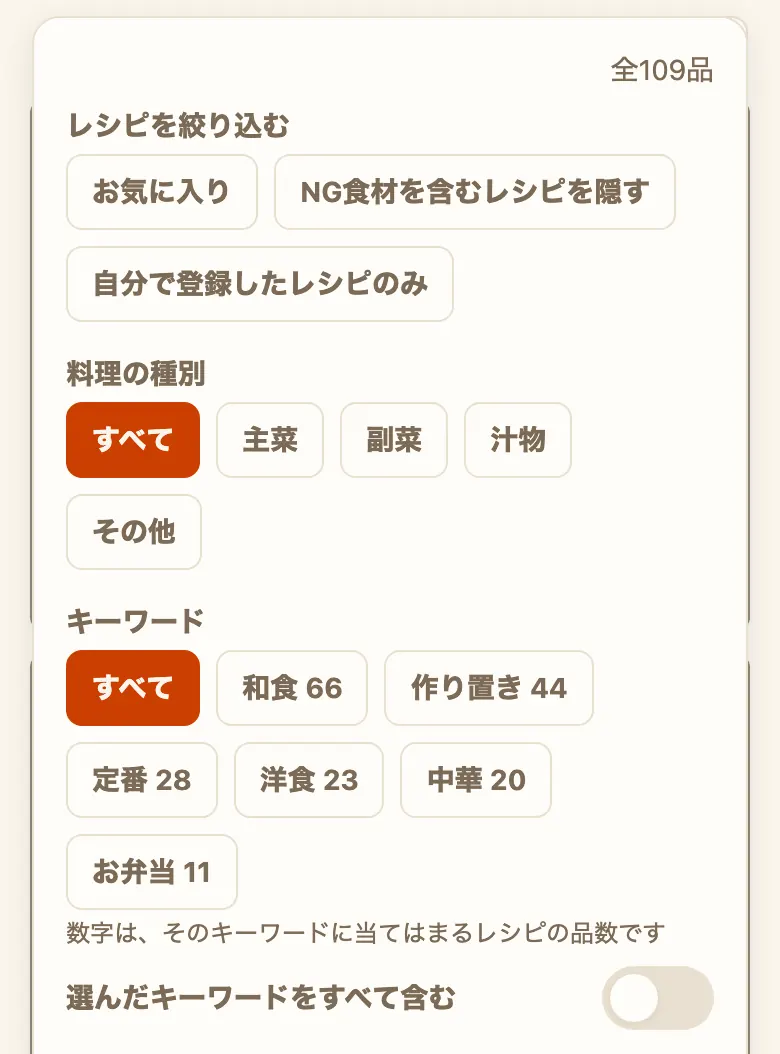
絞り込みは、お気に入り・料理の種別・キーワード・食材・調理時間・手間レベルで掛けられます。
- 「キーワード」には、レシピに付いているタグと、自分で登録した言葉が並びます。2つ以上選べ、「選んだキーワードをすべて含む」で、どれか1つでも当てはまるレシピと、選んだ言葉がすべて当てはまるレシピを切り替えられます
- 「食材で絞り込む」の「使いたい食材」に食材を入れると、一覧のカードに、入れた食材のうち何件をそのレシピで使えるかを表示します
- 「在庫の食材で絞る」は、食材の在庫を「ある」または「少ない」で1つ以上登録すると表示します
まとめて選ぶ(今日の献立に入れる・書き出す・削除する)
レシピ一覧の「選択」で選択モードに入ります(レシピのカードを長押ししても入れます)。レシピを押すと選べ、もう一度押すと外れます。「全選択」「選択解除」も使えます。
- 選び終わったら「選び終わる」。「選んだ◯品をどうしますか?」の窓で、「今日の献立に入れる」「ファイルに書き出す」「削除する」から選べます
- 窓から出る道は2つです。「選択を続ける」は選んだ品を残したまま一覧に戻り、「選択をやめる」は選んだ品を外して戻ります
- 献立の「今日の献立を探す」から開いたときは窓を出さず、「選択したレシピ◯品を今日の献立に入れる」のボタンだけになります(献立を立てる)
「今日の献立に入れる」
選んだレシピをまとめて今日の献立に入れます。朝食・昼食・夕食は品ごとではなく1回だけ選び、選ぶと今週の予定(今日の枠)にも入ります。すでに入っている品は増えません。
「ファイルに書き出す」
選んだレシピだけをファイルにします。書き出しても端末のレシピは減りません。
- 入るもの: レシピの内容と写真、そのレシピの「作った記録」(日付・人数分・メモ)
- 入らないもの: 「作った記録」の写真、献立、買い物メモ、食材の在庫と価格、設定
- 読み込むときは、設定の「バックアップを読み込む」の「今のデータに追加」からこのファイルを選びます
ファイル名は uchi-recipe-recipes-日付.json です。端末のデータをまるごと持ち出すバックアップ(uchi-recipe-backup-日付.json)とは中身の範囲が違うので、名前で見分けられます。
「削除する」
確認では消えるもの(レシピの材料・手順とレシピの写真・献立の予定・今日の献立)と残るもの(作った記録とその写真・他のレシピ・買い物メモ・食材の在庫)を、件数つきで確かめてから実行できます。
基本レシピが混じっているときは、設定の「基本レシピを入れ直す」で戻せることも表示します(作った記録もつながり直します)。
お気に入りとNG食材
- お気に入り: レシピ詳細のハートで「お気に入りに追加」します。献立の「今日なに作る?」の「条件をしぼる」や、レシピ一覧の絞り込みから、お気に入りだけを見られます
- NG食材: 設定の「NG食材(アレルギー・苦手)」に登録すると、それを含むレシピに「NG食材あり」の印が付きます(「豚」で「豚肉」「豚バラ」も当たります)。一覧から隠すこともできます
共有
レシピ詳細の「シェア」から、「テキストでシェア」と「画像カードでシェア」を選べます。
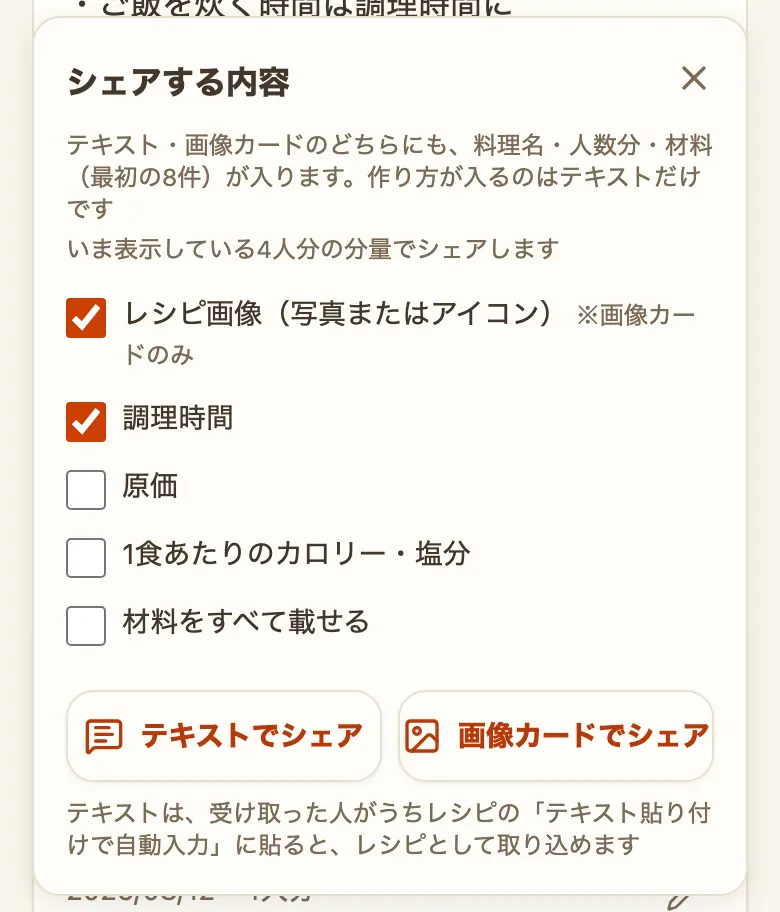
- どちらにも、料理名・人数分・材料(最初の8件)が入ります。作り方が入るのはテキストだけです
- 任意で「レシピ画像(写真またはアイコン)」(画像カードのみ)・「調理時間」「原価」「1食あたりのカロリー」(Pro版では「1食あたりのカロリー・塩分」になります)・「材料をすべて載せる」を選べます
- 分量は、いま画面で表示している人数分になります
テキストは、受け取った人がうちレシピの「テキスト貼り付けで自動入力」に貼ると、レシピとして取り込めます。同期の仕組みはありませんが、この形なら家族や友人とレシピを渡し合えます。
ご自分の別の端末へレシピをまるごと移すときは、シェアではなくバックアップファイルを使います。手順は複数の端末で使う方法にまとめています。
12バックアップと機種変更
データは端末の中だけにあります。ファイルに書き出しておくことが、そのまま引っ越しの準備になります。設定の「バックアップ」から操作します。
2台目の端末で使う手順、Googleドライブなどのクラウドに置くときの注意点は、複数の端末で使う方法にまとめています。
| やりたいこと | 設定の「バックアップ」で押すところ |
|---|---|
| 控えを取る | 「バックアップを取る」の「ファイルに書き出す」 |
| 控えから戻す | 「バックアップを読み込む」の「今のデータに追加」/「データを上書き」 |
| 新しい端末へ移す | 「機種変更するときは」の4手順 |
| 端末を軽くする | 「古い記録の書き出し(アーカイブ)」 |
書き出す
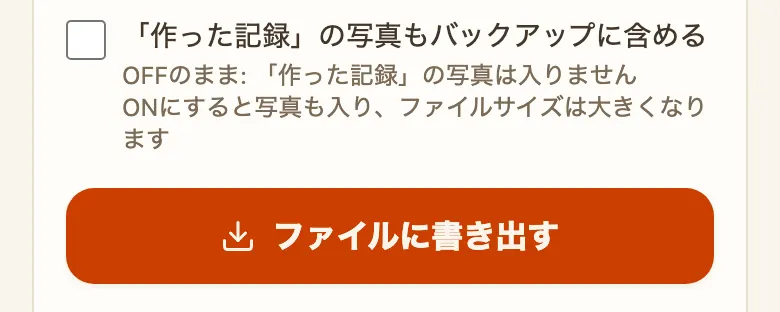
「バックアップを取る」の「ファイルに書き出す」で、レシピ・写真・作った記録・設定を1つのファイルに保存します。設定画面の上には「最終バックアップ: ◯日前」を表示し、「書き出しへ」で書き出しのカードまで移動できます。
記録の写真を移すなら、チェックをONにしてから
「「作った記録」の写真もバックアップに含める」は最初はOFFです。
| チェック | どうなるか |
|---|---|
| OFFのまま | 「作った記録」の写真はファイルに入りません。別の端末では戻せません |
| ONにする | 写真も入ります。その分ファイルは大きくなります |
このチェックは、設定画面を開き直すとOFFに戻ります。写真1枚あたりの大きさは、下の容量の表をご覧ください。
バックアップファイルにはPro版の解錠コードが含まれます。他の人に渡さないでください。
ファイル名は変えてかまいません。末尾の .json を消すと、読み込むときに選べなくなります。
どのくらいの容量になるか
実際にデモデータを作って測った、使い方別の概算です。容量のほとんどは写真です。
| 使い方 | 容量(概算) |
|---|---|
| 最初から入っている収録レシピ(写真なし) | 約0.5MB |
| 写真なしのレシピを100品登録する | 約0.3MB |
| 写真つきのレシピを100品登録する | 約17MB |
| 「URLから取り込む」で写真つきを500件ためる | 約83MB |
| 「作った記録」に写真を100件残す | 約16MB |
| 1年間、写真つきの記録を週2件つける(約100件) | 約16MB |
- 写真1枚: レシピの写真が約170KB、「作った記録」の写真が約160KBです(どちらも登録するときに自動で縮小されます)
- 写真なしのレシピ: 1品あたり数KBで、数百品ためても容量はほとんど増えません
- バックアップファイル: 大きさはおおよそこの表と同じ見当です(「作った記録」の写真を含めるかで変わります)
端末に入れられる量はブラウザと空き容量で決まります。この表は目的の量が入るかを見当づけるためのもので、保証する値ではありません。
書き出したファイルはどこに入るか
保存先の決め方は端末とブラウザで変わります。
- 保存先を選べる端末(パソコンのChrome・Edgeなど): 保存する場所を選べます。クラウドの同期フォルダを選んでおくと、そのまま別の端末から開けます
- 2回目以降: 同じ端末なら「前回の場所に上書き」が使えます。前回のファイル名も表示するので、どれに上書きされるか確かめてから押せます
- iPhone・iPad(保存先を選べない端末): そのままダウンロードされ、「ファイル」アプリの「ダウンロード」に入ります。この経路ではアプリ側から保存の成否を確かめられません。書き出したあとに「ファイル」アプリを開いて、ファイルがあることを確かめてください
読み込む: 「追加」と「上書き」
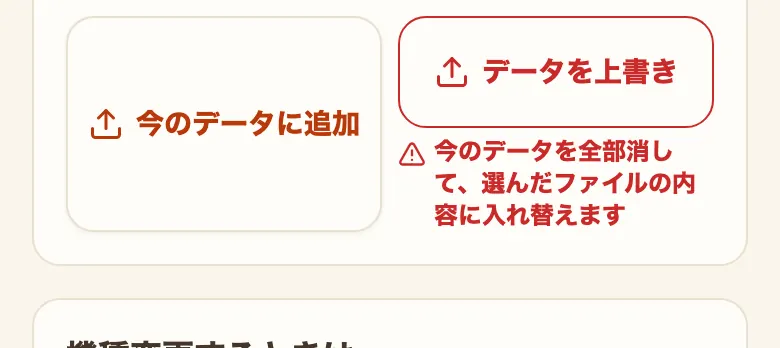
- 「今のデータに追加」: 今のデータは1件も消さずに、ファイルの中で今のデータに無いものを追加します(レシピ・作った記録・お気に入り・写真・在庫・買い物メモ・献立・価格・日付メモ・献立テンプレート)。今あるレシピの内容は書き換えません
- 「データを上書き」: 今のデータを消して、選んだファイルの内容だけにします。設定(NG食材・テーマ・週の食費予算など)もファイルの内容になります。Pro版の解錠コードは上書きでも残ります
「データを上書き」を押したあと
- 消える件数を先に表示します: レシピ・作った記録・価格の数を確かめてから実行できます
- 「元に戻す」で戻せます: 上書きする前の控えをアプリの中に取ります。戻せるのは、その設定画面を開いている間だけです(別の画面へ移ると戻せません)
- 控えを取れなかったとき: 端末の空き容量が足りないと控えを取れません。そのときは戻せないことをその場でお伝えします
古い記録の書き出し(アーカイブ)
「作った記録」に写真をつけてためていくと、端末に入っているデータの多くをその写真が占めるようになります。直近の分だけ端末に残し、古い記録は写真ごとファイルへ出して端末から消せます。
- 設定の「バックアップ」の「古い記録の書き出し(アーカイブ)」を開き、書き出す範囲を「1か月より前」「3か月より前」「6か月より前」から選ぶ(最初は1か月より前)。対象になる記録の数と写真の枚数を表示します
- 「古い記録をファイルに書き出す」を押してファイルを保存する
- ファイルが保存できたことを確かめてから、「書き出した記録を端末から消す」を押す(このボタンは2を済ませると表示します)
書き出しと削除は別のボタンです。書き出しただけでは端末の記録は減りません。
アーカイブファイルの中身と読みかた
| 項目 | 内容 |
|---|---|
| 入るもの | 日付・料理名・ひとことメモ・何人分・写真 |
| 読みかた | 「アーカイブを見る」で一覧表示します。写真は拡大できません |
| アプリに戻す | できません。書き出しても端末の記録は消えないので、戻すと同じ記録が二重になります |
| バックアップとの違い | バックアップはレシピ・設定ごと保存し、アプリに読み込んで元に戻せます |
端末から消えるのは記録のほうで、書き出したファイルの中身は減りません。ファイルには上の「入るもの」がそのまま残ります。
消す前の確認
「書き出した記録を端末から消す」を押すと、消えるもの(記録の数と写真の枚数)と残るもの(レシピ本体・選んだ日以降の記録・書き出したファイル)を確かめてから実行できます。
レシピを削除したあとに残っている記録
レシピを削除しても「作った記録」は端末に残ります。この記録も同じように書き出して端末から消せます。レシピが無い分、記録と写真だけが残っている状態です。対象に含まれるときは、数の内訳も表示します。
前のファイルにまとめる
書き出す前に「前回のアーカイブファイルを選ぶ」で前に書き出したファイルを選ぶと、中身を引き継いで1つのファイルにまとまります。同じ記録が二重に入ることはありません。選ばなければ新しいファイルを作ります。
- 端末が軽くなるのは、書き出したファイルを端末の外(パソコンやクラウド)へ移し、そのうえで端末の記録を消したときです。端末に置いたままでは軽くなりません
- ファイル名は、アーカイブが
uchi-recipe-archive-、バックアップがuchi-recipe-backup-で始まります
書き出した記録を読む
「アーカイブを見る」でファイルを選ぶと、中身を日付の新しい順に読めます。読むだけで、端末には保存されません。読めない記録が混じっていたときは、その件数も表示します。
端末から消した記録は、その後のバックアップには入りません(端末にもう無いためです)。
書き出したファイルが、その記録の唯一の控えになります。
機種変更の手順
設定の「機種変更するときは」に同じ手順が入っています。要点は次の4つです。
- 今の端末で「ファイルに書き出す」。「作った記録」の写真も移すなら、書き出す前にチェックをONにする
- 書き出したファイルを新しい端末へ移す(AirDrop・メール・クラウドなど、お使いの方法で)
- 新しい端末でうちレシピを開き、「データを上書き」でそのファイルを選ぶ
- Pro版は1のファイルから一緒に戻ります。設定の「Pro」を開いて使える状態になっているか確認してください(解錠コードを入れ直す必要はありません)
3の読み込みは、新しい端末の中身をファイルの内容で上書きします。新しい端末で先に登録したレシピは消えます。
先に登録したレシピを残したいときは、3で「データを上書き」ではなく「今のデータに追加」を押してください。
今の端末の初期化・下取りは、新しい端末でレシピと「作った記録」が見えることを確かめてからにしてください。
データは端末ごとに保存されるため、自動同期はされません。同じ手順で、使いたい端末へファイルを移してお使いください。
13無料で使える範囲とPro版
無料で使えること
- 収録レシピ100品以上(使わないときはまとめて削除で消せます。「基本レシピを入れ直す」で戻せます)
- レシピの登録(手入力・まとめて入力・テキスト貼り付け・URLから取り込む・写真)
- 「日」「週」の献立、まとめて献立を入力、過去の献立をコピー、マイ献立テンプレート、日付メモ
- 買い物メモ・食材の在庫
- 調理中モード(読み上げ・声での操作・タイマー・用語の説明)
- 作った記録・お気に入り・共有
- カロリーと野菜量の概算、「栄養価で並び替え」の「エネルギー」、概算食費、「1食あたりの原価順」
- バックアップの書き出しと読み込み
- 最初から入っている基本レシピは、この30品に数えません
- いまの登録数は、レシピ一覧の品数の横に「自分で登録 ◯/30品」と表示します。20品目・27品目を登録し終えたときには「あと◯品登録できます」もお知らせします(閉じると次の節目まで表示しません)
- 30品に達すると新しいレシピを保存できなくなりますが、登録済みのレシピは今までどおり見る・編集する・削除する・バックアップから戻すことができます
Pro版(買い切り)で使えるようになること
- レシピの登録数の上限なし(無料の30品の上限がなくなり、何品でも登録できます)
- 栄養価の8項目表示(無料のカロリーに加えて、たんぱく質・脂質・炭水化物・食物繊維・鉄・カルシウム・塩分相当量)と、その7項目での「栄養価で並び替え」
- 月間の献立(カレンダー表示・「献立をまとめて提案」・「期間で絞る」での食費と栄養のまとめ・献立表の印刷・画像保存)
- 並行調理ナビ
- 栄養から組む(「たんぱく質多め」「塩分控えめ」など8つの軸から選んで献立を提案)
Pro版の機能は画面から隠さず、その機能がある場所ごとに鍵のマークつきの案内を表示します。
栄養から組むPro版
献立の「週」「月」の画面の「現在の条件」にある「栄養から組む」で選びます。
- 選べる栄養は8つ: たんぱく質・食物繊維・鉄・カルシウムの「多め」と、エネルギー・脂質・炭水化物・塩分の「控えめ」です(「指定なし」に戻せます)
- 効き方: 「まとめて献立を入力」「おまかせで献立を組む」「献立をまとめて提案」が、同じ枠を数回引き直して、選んだ栄養に沿う組み合わせを採ります。普段の決まりごと(同じ日はジャンルをそろえる・同じ料理を続けない)はそのままです
- 栄養を選んでいないときの提案は、これまでとまったく同じです
買う前にお試しいただけます
Pro版の機能のうち3つは、解錠しなくても実際に使ってお確かめいただけます。期限はありません。
- 並行調理ナビ: 3回までお使いいただけます。お試しの間も、Pro版と同じものがそのまま動きます
- 月間の献立: 1回だけ、「月」の画面をそのまま開けます。見本ではなく、ご自分の記録と献立が入った状態でご覧いただけます。入口は「作った記録」が5件たまってから表示します(空に近いカレンダーでお試しを使い切らないためです)
- 栄養価の8項目表示: 1回だけ、お好きなレシピ1品で8項目をそのまま表示できます。レシピを開き、「栄養価の概算」の下にある「栄養8項目を1回だけ表示」を押してください
お試しの回数は端末の中に記録しています(機種ごとに数えます)。見本の1か月分を入れた「月」の画面は、設定の「月間の献立をサンプルで見る」から何度でも開けます。
Pro版の買い方
- 紹介ページの「Pro版を購入する(800円・税込)」を押して、決済ページでお支払いをします
- お支払いが済むと、購入完了の画面に解錠コード(
UR-から始まる英数字)が表示されます - 設定の「Pro」の「購入と解錠」にそのコードを入れて「解錠する」を押します
解錠コードはバックアップのファイルに含まれるため、機種変更のときに入れ直す必要はありません。コードの入れ方は解錠コードの使い方にも載せています。
栄養と食費の数字は、材料と分量から計算した概算です。調理による変化は反映していません。治療中の方・妊娠中の方の食事管理には使えません。
14困ったとき
アプリを最新にしたいとき
新しいバージョンは、アプリを開き直したときに自動で入ります。「新しいバージョンがあります」のお知らせの「更新する」を押すと、その場で最新になります。
- 開いたままの日が続いて今すぐ最新にしたいときは、設定の「バックアップ」にある「アプリの更新」から「最新の状態にする」が使えます
- お知らせは、調理中モード・並行調理ナビの段取り実行中・レシピを書いている間は表示しません。閉じたあとも、設定の「アプリの更新」からいつでも最新にできます
表示がおかしいとき
設定の「バックアップ」にある「困ったとき」から、「アプリの表示を修復する」が使えます。新しいバージョンにしたいだけなら、「アプリの更新」の「最新の状態にする」をお使いください。
- 押すとき: 表示がおかしい・アイコンが表示されない・レシピの追加やレシピセットの読み込みがうまくいかないとき
- 消えるもの: 画面の一時ファイル
- 残るもの: レシピ・価格・設定・解錠コードなど、画面の一時ファイル以外のすべてのデータ
アプリを取り直す操作なので、インターネットに繋がっているときにお試しください。
ブラウザの設定からデータを消すとき
- ブラウザの設定から「Cookieと他のサイトデータ」を消すと、うちレシピのレシピ・価格・設定・解錠コードがすべて消えます
- 消えたあとに戻せるのは、バックアップファイルからだけです
- ブラウザの設定では、消す項目を「キャッシュされた画像とファイル」だけにしてください(うちレシピのデータは残ります)
表示の不具合は、多くの場合アプリ内の「アプリの表示を修復する」で直ります。
電波が無いとき
使える機能と使えない機能は、電波が無いときにできること・できないことにまとめています。
それでも解決しないとき
使い方のご質問・うまく動かないところ・「こうだったら使いやすい」というご意見は、ご意見箱からお寄せください。設定の「うちレシピについて」にある「ご意見箱」からも開けます。